整合 Slack
將 Notion 與 Slack 連接,讓您的團隊無論身在何處都能更有效率地工作。
跳至常見問題Notion 與 Slack 的整合讓兩個平台之間的溝通更加順暢。您可以傳送 Slack 訊息至 Notion 資料庫,並接收 Notion 活動的 Slack 通知。請繼續閱讀以深入了解整合的不同功能及其設定方式。
若要接收 Notion 活動的 Slack 通知:
前往側邊欄的
設定→通知。找到
Slack 通知。點擊
新增帳號並完成驗證程序。
若要將 Slack 通知設定為資料庫自動化的一部分:
選取資料庫頂端的
•••。選取
自動化與新增觸發條件。接著選擇
新增頁面或編輯屬性→傳送 Slack 通知至...選取 Slack 頻道。
若尚未連線,系統會要求您連結 Slack 帳號。

Notion AI 可以根據您的 Slack 對話資訊回答您的問題。進一步了解此功能 請點此 →
當 Slack 訊息變成待辦事項或新點子時,直接將其傳送到 Notion 資料庫,以免遺漏。操作方式如下:
在 Slack 輸入指令
/notion create,或點擊任何 Slack 訊息旁的⋮→傳送至 Notion。您可能需要選取更多訊息捷徑...才能找到此選項。搜尋您想存放此新頁面的資料庫,或貼上資料庫連結。接著為頁面命名。
選取
新增屬性,根據資料庫現有的屬性為新頁面新增更多資訊。若您希望 Slack 討論中的其他人收到您所建立之新資料庫項目的通知,請勾選
公開確認頁面建立旁的方塊。點擊
儲存。

提示:/notion create 指令僅適用於 Slack 頻道層級,不適用於 Slack 對話串內。
若要直接從 Slack 建立 Notion 任務:
在 Slack 中輸入指令
/notion task,或點擊任何 Slack 訊息旁的⋮→在 Notion 中建立任務。您可能需要選擇更多訊息捷徑...才能找到此選項。搜尋您希望此新任務存放的專案,或貼上 Notion 專案的連結。您可以為任務命名,並設定負責人、狀態、到期日和說明。
如果您希望 Slack 討論中的其他人收到您所建立之新任務的通知,請勾選
公開確認頁面建立旁邊的方塊。點擊
儲存。
提示:/notion task 指令僅適用於 Slack 頻道層級,不適用於 Slack 對話串內。
當 Notion 發生特定事件時接收 Slack 通知。您可以透過兩種方式設定這些通知:
您可以選擇僅在您於頁面、留言或資料庫中的人員屬性被提及時才收到通知。
您可以選擇在發生上述所有情況,以及下列情況時收到通知:
您擁有的頁面收到留言,或是您已參與的留言串中新增了留言。
您已設定通知的資料庫中,有屬性遭到變更。
您已受邀加入頁面。
有人請求存取權限至您擁有的頁面。
若要進行設定:
前往側邊欄的
設定→通知。開啟 Slack 通知旁邊的下拉式選單,並選擇您的 Slack 工作空間名稱。如果您沒看到列出的 Slack 工作空間,也可以選擇
新增帳號。切換開啟
工作區中的活動以接收上述所有通知。這也會自動切換開啟僅限使用者或群組提及。如果您只想在工作區中被提及時才接收 Slack 通知,請切換關閉工作區中的活動.
關閉 Slack 通知
若要停止在 Slack 中接收通知:
前往側邊欄的
設定→通知。開啟
Slack 通知旁邊的下拉式選單,並選擇關閉。
提示:此功能僅適用於付費方案。
當您在 Notion 中建立按鈕、資料庫按鈕或資料庫自動化時,您可以將其設定為傳送 Slack 通知到特定的 Slack 頻道。您甚至可以使用以下內容自訂通知:
粗體和斜體等格式化文字。
超連結。
針對特定 Notion 頁面、人員或團隊協作區的 @提及。
動態變數,例如
@now和@trigger.person(觸發 Slack 通知的人員)。Slack 專用變數,例如
@channel和@here。表情符號。
讓我們看看在 Notion 中可以建立 Slack 通知自動化的各種位置。
在按鈕中
當您在頁面中建立按鈕時,您可以將其設定為傳送 Slack 通知到特定的 Slack 頻道。若要執行此操作:
在頁面中插入按鈕。
在
執行此動作下,選擇新增動作→傳送 Slack 通知至...。選擇您要傳送通知的 Slack 頻道。目前無法選擇私人訊息 (DM)。
未來只要點擊該按鈕,就會傳送 Slack 通知。進一步了解按鈕及其設定方式 請點此 →
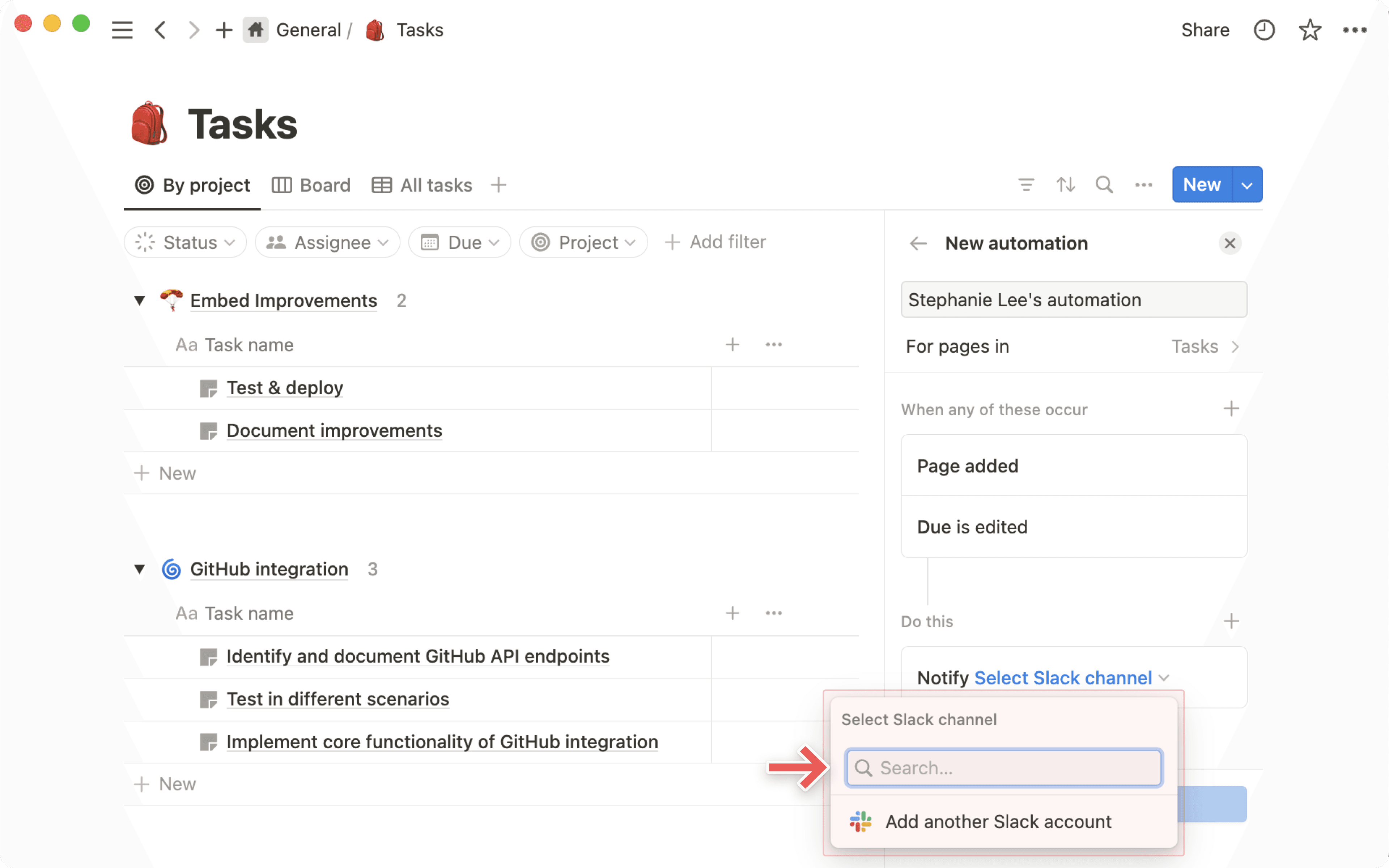
在資料庫中
每當有人在資料庫中新增或變更頁面時,您都可以收到 Slack 訊息。
點擊任何 Notion 資料庫右上角的
•••。選擇
自動化。選擇
新增自動化。為通知命名,並選擇
新增觸發條件以選擇會觸發自動化的動作,例如新增頁面或任何屬性已編輯。如有需要,請選取
+以新增額外的觸發。選取
新增動作→傳送 Slack 通知至...。為通知選擇一個目的地頻道。目前,您無法選取私人訊息 (DM)。
在資料庫按鈕中
當您將按鈕屬性新增至資料庫時,您可以將其設定為傳送 Slack 通知至特定的 Slack 頻道。若要執行此操作:
在資料庫中新增一個新屬性。
在
類型下,選取按鈕。在
執行此動作下,選取新增動作→傳送 Slack 通知至...。選取您要傳送通知的 Slack 頻道。目前無法選取私人訊息 (DM)。
未來每當點擊該按鈕時,就會傳送 Slack 通知。深入了解資料庫按鈕,請參閱 這裡 →
從 Slack 複製連結並貼上到 Notion 中。
在出現的選單中,選取
貼上為預覽。
您將會看到該訊息的預覽,以及訊息傳送的時間、傳送至哪個頻道,以及回覆的數量。此資訊會隨變更而更新;您也可以選取 ••• → 重新載入預覽 來查看最新資訊。
當您在 Slack 中貼上 Notion 連結時,它會自動展開以提供關於您頁面的實用資訊。對於具有 AI 摘要屬性 的資料庫頁面,Slack 會自動展開 AI 摘要。
您也可以直接在 Slack 內部授予對已展開 Notion 頁面的存取權限。
在 Notion 頁面上,點擊
分享。按一下搜尋列。
選取
從 Slack 新增聯絡人。搜尋您想要邀請的人員,然後選取
邀請。
常見問題
我可以選擇只使用整合功能的一部分嗎?
我可以選擇只使用整合功能的一部分嗎?
很遺憾,目前無法做到。當您安裝 Notion 的 Slack 整合時,您將會擁有 Slack 整合的完整功能。
不過,由於只有對頁面擁有編輯權限的使用者才能設定 Notion 到 Slack 的通知,因此您可以透過限制權限來控制整合的部分功能。
建立資料庫通知需要什麼權限層級?
建立資料庫通知需要什麼權限層級?
使用者需要對 Notion 資料庫擁有 全部權限 才能設定資料庫通知。
任何對資料庫至少擁有 瀏覽權限 的人,都可以看到所有已設定的 Slack 通知。不過,他們無法自行編輯或建立任何通知。
當我在 Slack 頻道中分享 Notion 頁面時,權限是如何運作的?
當我在 Slack 頻道中分享 Notion 頁面時,權限是如何運作的?
分享頁面的使用者會收到(文字)指令,告知頻道中有部分人員沒有該文件的存取權限。該使用者隨後可以決定是否要與沒有存取權限的人員分享該頁面。他們也可以選擇刪除 Slack 中的頁面預覽。
管理員可以控制誰能將 Slack 連接到 Notion 工作空間嗎?
管理員可以控制誰能將 Slack 連接到 Notion 工作空間嗎?
身為 Slack 管理員,您可以管理設定,讓您擁有任何 Slack 整合的核准權。如果您選擇開啟這些設定,同樣的設定也適用於 Notion。
在企業版方案中,Notion 管理員也可以利用其管理連接的權限,限制成員安裝 Slack 整合功能。
您可以在哪裡查看並管理您在 Notion 工作空間中設定的 Slack 通知?
您可以在哪裡查看並管理您在 Notion 工作空間中設定的 Slack 通知?
資料庫通知可以在建立該通知的個別資料庫中進行管理和編輯。目前無法從單一中心位置查看工作空間中的所有資料庫通知工作流程。
個人的 @提及通知可以從 設定 → 通知 進行管理。
當一個人將 Notion 連接到 Slack 時,這會為所有人開啟該功能嗎?
當一個人將 Notion 連接到 Slack 時,這會為所有人開啟該功能嗎?
不會,當一位使用者設定整合功能後,所有 Slack 使用者都能看到展開的 Notion 頁面連結或 Notion 中的 Slack 連結預覽。
但若要自行使用該功能,其他使用者必須個別連接 Slack。
我該如何將 Slack 訊息傳送到特定的資料庫瀏覽模式?
我該如何將 Slack 訊息傳送到特定的資料庫瀏覽模式?
將 Slack 訊息傳送到特定資料庫瀏覽模式(例如,您可能有一個僅包含您團隊任務的瀏覽模式)最簡單的方法,就是複製該資料庫瀏覽模式的連結,並將該連結貼上到 Slack 的「傳送到 Notion(文字)指令」中。
當您將 Slack 訊息傳送到特定的資料庫瀏覽模式時,屬性會自動為您填入。無需手動更新!
當使用者在 Notion 中被包含在群組 @提及中時,Slack 中的 @提及通知是否有效?
當使用者在 Notion 中被包含在群組 @提及中時,Slack 中的 @提及通知是否有效?
是的。Notion 中的群組提及將會觸發 Slack 中的 @提及通知,發送給所有已開啟 Slack @提及功能的 Notion 群組成員。
還有其他第三方整合供應商嗎?我還能繼續使用它們嗎(例如 Zapier)?
還有其他第三方整合供應商嗎?我還能繼續使用它們嗎(例如 Zapier)?
是的。這些整合功能將會像以前一樣繼續運作。