ผสานการทำงานกับ Slack

นำ Notion และ Slack มาใช้งานร่วมกันเพื่อให้ทีมของคุณทำงานได้ดียิ่งขึ้นจากทุกที่
ข้ามไปยังคำถามที่พบบ่อยการผสานการทำงานของ Notion กับ Slack ช่วยให้การสื่อสารระหว่างทั้งสองแพลตฟอร์มเป็นไปอย่างราบรื่น คุณสามารถส่งข้อความ Slack ไปยังฐานข้อมูล Notion และรับการแจ้งเตือน Slack สำหรับกิจกรรมใน Notion อ่านต่อเพื่อดูข้อมูลเพิ่มเติมเกี่ยวกับฟีเจอร์ของการผสานการทำงานและวิธีตั้งค่า
เพื่อรับการแจ้งเตือน Slack เกี่ยวกับสิ่งที่เกิดขึ้นใน Notion:
ไปที่
การตั้งค่าในแถบด้านข้าง →การแจ้งเตือนค้นหา
การแจ้งเตือน Slackคลิก
เพิ่มบัญชีใหม่และทำตามขั้นตอนการยืนยันตัวตน
ในการตั้งค่าการแจ้งเตือน Slack ให้เป็นส่วนหนึ่งของการทำงานอัตโนมัติของฐานข้อมูล:
เลือก
•••ที่ด้านบนของฐานข้อมูลเลือก
อัตโนมัติและเพิ่มตัวกระตุ้น.จากนั้นเลือก
เพิ่มหน้าหรือแก้ไขคุณสมบัติ→ส่งการแจ้งเตือน Slack ไปที่...เลือกช่อง Slack.
หากคุณยังไม่ได้ดำเนินการ คุณจะได้รับคำขอให้เชื่อมต่อบัญชี Slack ของคุณ

Notion AI สามารถค้นหาคำตอบสำหรับคำถามของคุณโดยอิงจากข้อมูลจากการสนทนาใน Slack ของคุณ ดูข้อมูลเพิ่มเติมเกี่ยวกับฟีเจอร์นี้ ที่นี่ →
เมื่อข้อความ Slack กลายเป็นรายการสิ่งที่ต้องทำหรือแนวคิดใหม่ ให้ส่งข้อความเหล่านั้นไปยังฐานข้อมูล Notion โดยตรงเพื่อไม่ให้สูญหาย นี่คือวิธีการ:
ป้อนคำสั่ง
/notion createใน Slack หรือคลิก⋮ถัดจากข้อความ Slack ใดๆ →ส่งไปยัง Notionคุณอาจต้องเลือกทางลัดข้อความเพิ่มเติม...เพื่อค้นหาตัวเลือกนี้ค้นหาฐานข้อมูลที่คุณต้องการให้หน้าใหม่นี้อยู่ หรือวางลิงค์ไปยังฐานข้อมูลนั้น จากนั้นตั้งชื่อหน้า.
เลือก
เพิ่มพร็อพเพอร์ตี้เพื่อเพิ่มข้อมูลเพิ่มเติมให้กับหน้าใหม่ของคุณตามพร็อพเพอร์ตี้ที่มีอยู่ของฐานข้อมูลทำเครื่องหมายในช่องถัดจาก
ยืนยันการสร้างหน้าแบบสาธารณะหากคุณต้องการให้ผู้อื่นในการสนทนา Slack ของคุณได้รับแจ้งเกี่ยวกับรายการฐานข้อมูลใหม่ที่คุณสร้างขึ้นคลิก
บันทึก

หมายเหตุ: คำสั่ง /notion create ใช้ได้เฉพาะในระดับช่อง Slack เท่านั้น ไม่สามารถใช้ภายในชุดข้อความของ Slack ได้
ในการสร้างงาน Notion โดยตรงจาก Slack:
ป้อนคำสั่ง
/notion taskลงใน Slack หรือคลิก⋮ถัดจากข้อความ Slack ใดก็ได้ →สร้างงานใน Notionคุณอาจต้องเลือกทางลัดข้อความเพิ่มเติม...เพื่อค้นหาตัวเลือกนี้ค้นหาโปรเจกต์ที่คุณต้องการให้งานใหม่นี้ไปอยู่ หรือวางลิงค์ไปยังโปรเจกต์ Notion คุณสามารถตั้งชื่องาน ผู้รับมอบหมาย สถานะ วันครบกำหนด และคำอธิบายให้กับงานได้
ทำเครื่องหมายในช่องถัดจาก
ยืนยันการสร้างงานแบบสาธารณะหากคุณต้องการให้ผู้อื่นในการสนทนา Slack ของคุณได้รับแจ้งเกี่ยวกับงานใหม่ที่คุณสร้างขึ้น.คลิก
บันทึก
หมายเหตุ: คำสั่ง /notion task ใช้ได้เฉพาะในระดับช่อง Slack เท่านั้น ไม่สามารถใช้ภายในชุดข้อความของ Slack ได้
รับการแจ้งเตือน Slack เมื่อมีเหตุการณ์บางอย่างเกิดขึ้นใน Notion คุณสามารถตั้งค่าการแจ้งเตือนเหล่านี้ได้สองวิธี:
คุณสามารถเลือกรับการแจ้งเตือนเฉพาะเมื่อมีการกล่าวถึงคุณในหน้า ในความคิดเห็น หรือในคุณสมบัติบุคคลในฐานข้อมูล
คุณสามารถเลือกรับการแจ้งเตือนเมื่อเหตุการณ์ทั้งหมดข้างต้นเกิดขึ้น รวมถึงเมื่อ:
คุณได้รับความคิดเห็นในหน้าที่คุณเป็นเจ้าของ หรือมีการเพิ่มความคิดเห็นในชุดข้อความความคิดเห็นที่คุณมีส่วนร่วมอยู่แล้ว
มีการเปลี่ยนแปลงคุณสมบัติในฐานข้อมูลที่คุณได้ ตั้งค่าการแจ้งเตือน ไว้
คุณได้รับเชิญให้เข้าร่วมหน้า
มีคนขอสิทธิ์เข้าถึงหน้าที่คุณเป็นเจ้าของ
วิธีการตั้งค่า:
ไปที่
การตั้งค่าในแถบด้านข้าง →การแจ้งเตือนเปิดดร็อปดาวน์ถัดจากการแจ้งเตือน Slack แล้วเลือกชื่อพื้นที่ทำงาน Slack ของคุณ คุณยังสามารถเลือก
เพิ่มบัญชีใหม่ได้หากไม่เห็นพื้นที่ทำงาน Slack ของคุณในรายการ.เปิดสวิตช์
กิจกรรมในพื้นที่ทำงานของคุณเพื่อรับการแจ้งเตือนสำหรับเหตุการณ์ทั้งหมดข้างต้น ซึ่งจะเป็นการเปิดสวิตช์เฉพาะการกล่าวถึงผู้ใช้หรือกลุ่มโดยอัตโนมัติ หากคุณต้องการรับการแจ้งเตือน Slack เฉพาะเมื่อมีการกล่าวถึงคุณในพื้นที่ทำงานเท่านั้น ให้ปิดสวิตช์กิจกรรมในพื้นที่ทำงานของคุณ
ปิดการแจ้งเตือน Slack
วิธีหยุดรับการแจ้งเตือนใน Slack:
ไปที่
การตั้งค่าในแถบด้านข้าง →การแจ้งเตือนเปิดดร็อปดาวน์ถัดจาก
การแจ้งเตือน Slackแล้วเลือกปิด.
หมายเหตุ: ฟีเจอร์นี้มีให้ใช้งานเฉพาะในแผนแบบชำระเงินเท่านั้น
เมื่อคุณสร้างปุ่ม, ปุ่มฐานข้อมูล หรืออัตโนมัติของฐานข้อมูลใน Notion คุณสามารถตั้งค่าให้ส่งการแจ้งเตือน Slack ไปยังช่อง Slack ที่ระบุได้ คุณยังสามารถปรับแต่งการแจ้งเตือนด้วย:
ข้อความ Rich text เช่น ตัวหนาและตัวเอียง.
ไฮเปอร์ลิงก์
@-กล่าวถึง สำหรับหน้า Notion, บุคคล หรือพื้นที่ทำงานของทีมที่ระบุ.
ตัวแปรแบบไดนามิก เช่น
@nowและ@trigger.person(บุคคลที่เป็นผู้กระตุ้นการแจ้งเตือน Slack)ตัวแปรเฉพาะของ Slack เช่น
@channelและ@hereอีโมจิ
มาดูวิธีต่างๆ ที่คุณสามารถสร้างการแจ้งเตือน Slack แบบอัตโนมัติใน Notion ได้
ในปุ่ม
เมื่อคุณสร้างปุ่มในหน้าของคุณ คุณสามารถตั้งค่าให้ส่งการแจ้งเตือน Slack ไปยังช่อง Slack ที่ระบุได้ โดยทำดังนี้:
แทรกปุ่มในหน้า
ภายใต้
Do thisให้เลือกAdd action→Send Slack notification to...เลือกช่อง Slack ที่คุณต้องการให้ส่งการแจ้งเตือนไปถึง ในขณะนี้ คุณไม่สามารถเลือก DM ส่วนตัวได้
เมื่อใดก็ตามที่มีการคลิกปุ่มนั้นในอนาคต ระบบจะส่งการแจ้งเตือน Slack ไปให้ ดูข้อมูลเพิ่มเติมเกี่ยวกับปุ่มและวิธีตั้งค่า here →
ในฐานข้อมูล
คุณสามารถรับข้อความใน Slack ได้ทุกเมื่อที่มีคนเพิ่มหรือแก้ไขหน้าในฐานข้อมูล
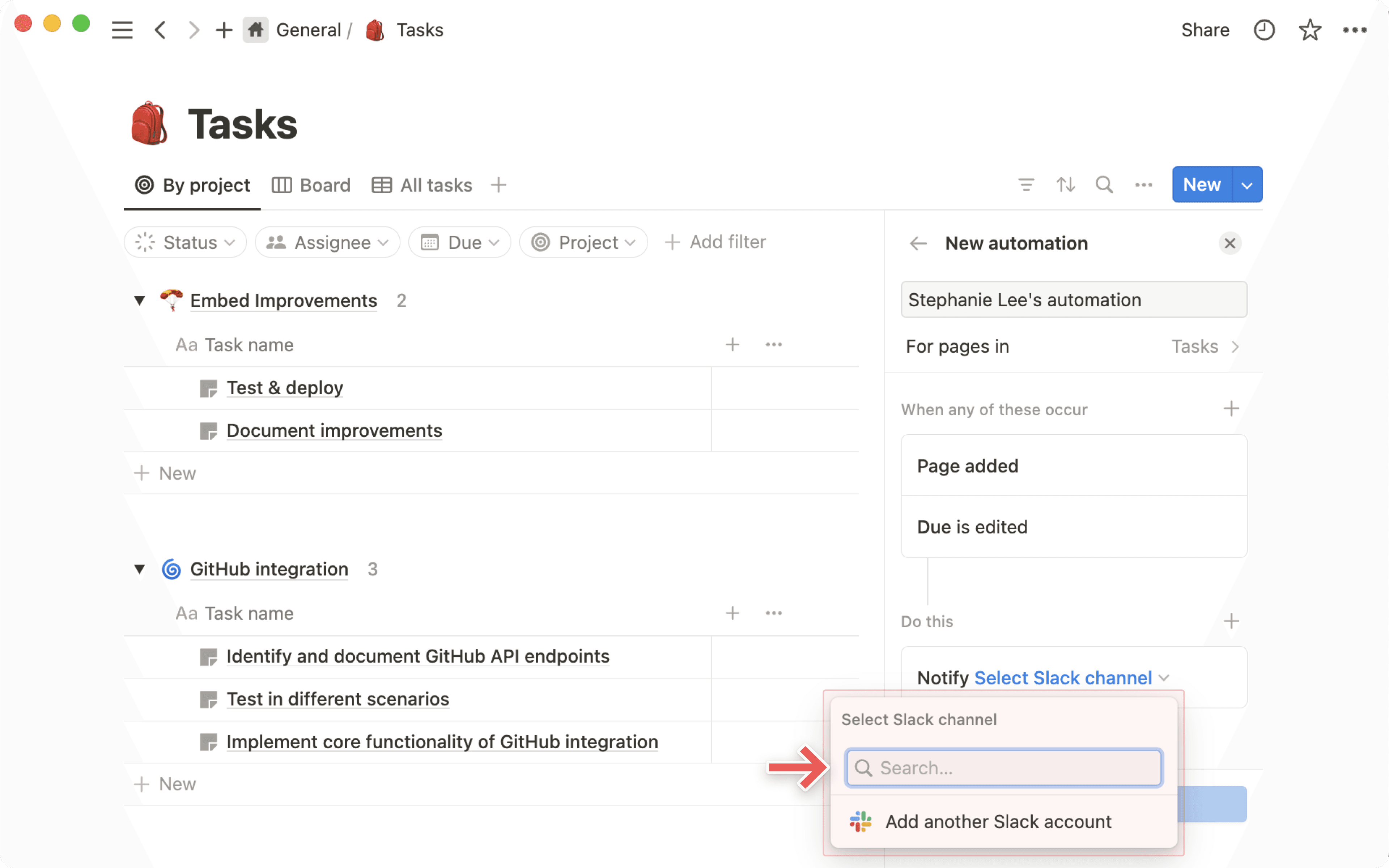
คลิก
•••ที่มุมขวาบนของฐานข้อมูล Notion ใดก็ได้เลือก
อัตโนมัติ.เลือก
อัตโนมัติใหม่.ตั้งชื่อการแจ้งเตือนและเลือก
เพิ่มตัวกระตุ้นเพื่อเลือกการดำเนินการที่จะกระตุ้นอัตโนมัติ เช่นเพิ่มหน้าหรือแก้ไขพร็อพเพอร์ตี้.เพิ่มตัวกระตุ้นเพิ่มเติมหากจำเป็นโดยเลือก
+.เลือก
เพิ่มการดำเนินการ→ส่งการแจ้งเตือน Slack ไปยัง....เลือกช่อง Slack ที่ต้องการให้ส่งการแจ้งเตือน ในขณะนี้ คุณไม่สามารถเลือก DM ส่วนตัวได้.
ในปุ่มฐานข้อมูล
เมื่อคุณเพิ่มคุณสมบัติปุ่มลงในฐานข้อมูลของคุณ คุณสามารถตั้งค่าให้ส่งการแจ้งเตือน Slack ไปยังช่อง Slack เฉพาะได้ โดยทำดังนี้:
เพิ่มคุณสมบัติใหม่ในฐานข้อมูล
ภายใต้
ประเภทให้เลือกปุ่มภายใต้
Do thisให้เลือกเพิ่มการดำเนินการ→ส่งการแจ้งเตือน Slack ไปยัง...เลือกช่อง Slack ที่คุณต้องการให้ส่งการแจ้งเตือนไปถึง ในขณะนี้ คุณไม่สามารถเลือก DM ส่วนตัวได้
เมื่อใดก็ตามที่มีการคลิกปุ่มนั้นในอนาคต การแจ้งเตือน Slack จะถูกส่งไป ดูข้อมูลเพิ่มเติมเกี่ยวกับปุ่มฐานข้อมูล ที่นี่ →
คัดลอกลิงก์จาก Slack แล้ววางลงใน Notion
ในเมนูที่ปรากฏขึ้น ให้เลือก
วางเป็นตัวอย่าง
คุณจะเห็นตัวอย่างของข้อความ รวมถึงเวลาที่ส่ง ช่องที่ส่งไป และจำนวนการตอบกลับ ข้อมูลนี้จะอัปเดตตามการเปลี่ยนแปลง นอกจากนี้ คุณยังสามารถเลือก ••• → โหลดตัวอย่างซ้ำ เพื่อดูข้อมูลล่าสุดได้
เมื่อคุณวางลิงก์ Notion ใน Slack ลิงก์จะขยายออกเพื่อแสดงข้อมูลที่เป็นประโยชน์เกี่ยวกับหน้าของคุณ สำหรับหน้าฐานข้อมูลที่มี พร็อพเพอร์ตี้สรุปโดย AI Slack จะขยายสรุปโดย AI ให้โดยอัตโนมัติ
คุณยังสามารถให้สิทธิ์การเข้าถึงหน้า Notion ที่ขยายออกได้โดยตรงจากภายใน Slack
บนหน้า Notion ให้คลิก
แชร์คลิกที่แถบค้นหา
เลือก
เพิ่มผู้ติดต่อจาก Slackค้นหาบุคคลที่คุณต้องการเชิญ จากนั้นเลือก
เชิญ
คำถามที่พบบ่อย
ฉันสามารถเลือกใช้เพียงบางส่วนของการผสานการทำงานได้หรือไม่?
ฉันสามารถเลือกใช้เพียงบางส่วนของการผสานการทำงานได้หรือไม่?
น่าเสียดายที่ยังไม่สามารถทำได้ในขณะนี้ เมื่อคุณติดตั้งการผสานการทำงานกับ Slack ของ Notion คุณจะได้รับฟังก์ชันการทำงานเต็มรูปแบบ/ฟีเจอร์ทั้งหมดของการผสานการทำงานกับ Slack
อย่างไรก็ตาม เนื่องจากมีเพียงผู้ใช้ที่มีสิทธิ์แก้ไขหน้าเท่านั้นที่สามารถตั้งค่าการแจ้งเตือนของ Notion ไปยัง Slack ได้ คุณจึงสามารถควบคุมบางส่วนของการผสานการทำงานได้โดยการจำกัดสิทธิ์การเข้าถึง
ต้องใช้ระดับสิทธิ์ใดในการสร้างการแจ้งเตือนฐานข้อมูล?
ต้องใช้ระดับสิทธิ์ใดในการสร้างการแจ้งเตือนฐานข้อมูล?
ผู้ใช้จำเป็นต้องมี การเข้าถึงเต็มรูปแบบ ไปยังฐานข้อมูล Notion เพื่อให้สามารถตั้งค่าการแจ้งเตือนฐานข้อมูลได้
ทุกคนที่มีสิทธิ์ ดู ฐานข้อมูลเป็นอย่างน้อยจะสามารถเห็นการแจ้งเตือน Slack ทั้งหมดที่มีการตั้งค่าไว้ได้ อย่างไรก็ตาม พวกเขาจะไม่สามารถแก้ไขหรือสร้างการแจ้งเตือนด้วยตนเองได้
สิทธิ์การเข้าถึงทำงานอย่างไรเมื่อฉันแชร์หน้า Notion ในช่อง Slack?
สิทธิ์การเข้าถึงทำงานอย่างไรเมื่อฉันแชร์หน้า Notion ในช่อง Slack?
ผู้ใช้ที่แชร์หน้าจะได้รับข้อความแจ้งเตือนว่ามีบางคนในช่องไม่มีสิทธิ์เข้าถึงเอกสารดังกล่าว จากนั้นผู้ใช้จะสามารถตัดสินใจได้ว่าต้องการแชร์หน้านั้นกับผู้ที่ไม่มีสิทธิ์เข้าถึงหรือไม่ นอกจากนี้ พวกเขายังมีตัวเลือกในการลบตัวอย่างหน้าใน Slack ได้อีกด้วย
ผู้ดูแลสามารถควบคุมได้หรือไม่ว่าใครสามารถเชื่อมต่อ Slack เข้ากับพื้นที่ทำงาน Notion ได้บ้าง?
ผู้ดูแลสามารถควบคุมได้หรือไม่ว่าใครสามารถเชื่อมต่อ Slack เข้ากับพื้นที่ทำงาน Notion ได้บ้าง?
ในฐานะผู้ดูแลใน Slack คุณสามารถจัดการการตั้งค่าที่ให้สิทธิ์การอนุมัติสำหรับการผสานการทำงานของ Slack ใดๆ ได้ การตั้งค่าเดียวกันนี้จะมีผลกับ Notion หากคุณเลือกที่จะเปิดใช้งาน
สำหรับแผน Enterprise ผู้ดูแล Notion ยังสามารถจำกัดไม่ให้สมาชิกติดตั้งการผสานการทำงานกับ Slack โดยใช้สิทธิ์ผู้ดูแลในการจัดการการเชื่อมต่อได้เช่นกัน
คุณสามารถดูและจัดการการแจ้งเตือน Slack ที่คุณตั้งค่าไว้ในพื้นที่ทำงาน Notion ของคุณได้ที่ไหน?
คุณสามารถดูและจัดการการแจ้งเตือน Slack ที่คุณตั้งค่าไว้ในพื้นที่ทำงาน Notion ของคุณได้ที่ไหน?
การแจ้งเตือนฐานข้อมูลสามารถจัดการและแก้ไขได้ในฐานข้อมูลแต่ละแห่งที่สร้างขึ้น ปัจจุบันยังไม่มีวิธีดูเวิร์คโฟลว์การแจ้งเตือนฐานข้อมูลทั้งหมดในพื้นที่ทำงานของคุณ จากที่เดียว
การแจ้งเตือน @-กล่าวถึง ส่วนตัวสามารถจัดการได้จาก การตั้งค่า → การแจ้งเตือน
เมื่อบุคคลหนึ่งเชื่อมต่อ Notion เข้ากับ Slack จะเป็นการเปิดใช้งานสำหรับทุกคนหรือไม่?
เมื่อบุคคลหนึ่งเชื่อมต่อ Notion เข้ากับ Slack จะเป็นการเปิดใช้งานสำหรับทุกคนหรือไม่?
ไม่ เมื่อผู้ใช้คนหนึ่งตั้งค่าการผสานการทำงานกับ Slack ผู้ใช้ Slack ทุกคนจะสามารถเห็นลิงก์หน้า Notion ที่ขยายออกมา หรือเห็นตัวอย่างลิงก์ Slack ใน Notion ได้
แต่ในการใช้งานฟังก์ชันด้วยตนเอง ผู้ใช้อื่นจะต้องเชื่อมต่อ Slack เป็นรายบุคคล
ฉันจะส่งข้อความ Slack ไปยังมุมมองฐานข้อมูลเฉพาะได้อย่างไร?
ฉันจะส่งข้อความ Slack ไปยังมุมมองฐานข้อมูลเฉพาะได้อย่างไร?
วิธีที่ง่ายที่สุดในการส่งข้อความ Slack ไปยังมุมมองฐานข้อมูลเฉพาะ (เช่น คุณอาจมีมุมมองสำหรับงานของทีมคุณเท่านั้น) คือการคัดลอกลิงก์ไปยังมุมมองฐานข้อมูลนั้นแล้ววางลิงก์นั้นลงในพรอมท์ส่งไปยัง Notion ใน Slack
เมื่อคุณส่งข้อความ Slack ไปยังมุมมองฐานข้อมูลเฉพาะ คุณสมบัติต่างๆ จะถูกกรอกข้อมูลให้โดยอัตโนมัติ ไม่จำเป็นต้องอัปเดตด้วยตนเอง!
การแจ้งเตือน @-กล่าวถึง ใน Slack จะทำงานหรือไม่เมื่อผู้ใช้ถูกกล่าวถึงในฐานะส่วนหนึ่งของกลุ่ม @-กล่าวถึง ใน Notion?
การแจ้งเตือน @-กล่าวถึง ใน Slack จะทำงานหรือไม่เมื่อผู้ใช้ถูกกล่าวถึงในฐานะส่วนหนึ่งของกลุ่ม @-กล่าวถึง ใน Notion?
ใช่ การกล่าวถึงกลุ่มใน Notion จะกระตุ้นการแจ้งเตือน @-กล่าวถึง ใน Slack ไปยังสมาชิกทุกคนของกลุ่ม Notion ที่เปิดการใช้งาน @-กล่าวถึง ของ Slack ไว้
มีผู้ให้บริการการผสานการทำงานจากบุคคลที่สามรายอื่นหรือไม่ และฉันสามารถใช้งานต่อไปได้หรือไม่ (เช่น Zapier)?
มีผู้ให้บริการการผสานการทำงานจากบุคคลที่สามรายอื่นหรือไม่ และฉันสามารถใช้งานต่อไปได้หรือไม่ (เช่น Zapier)?
ได้ การผสานการทำงานเหล่านั้นจะยังคงทำงานได้ตามปกติเหมือนเดิม