Skapa och hantera grupper
Grupper i Notion gör det enklare att samla människor och samarbeta. Läs mer om gruppägare och hur du skapar och hanterar grupper 💼
Gå till vanliga frågorDu kan ställa in olika behörigheter för olika grupper och team utan att behöva dela upp dina användare i olika arbetsytor. Skapa grupper i en arbetsyta och ge dem olika åtkomstnivåer sida för sida.

Obs: Endast arbetsytans medlemmar kan tilldelas grupper. Grupper kan inte innehålla gäster i arbetsytan.
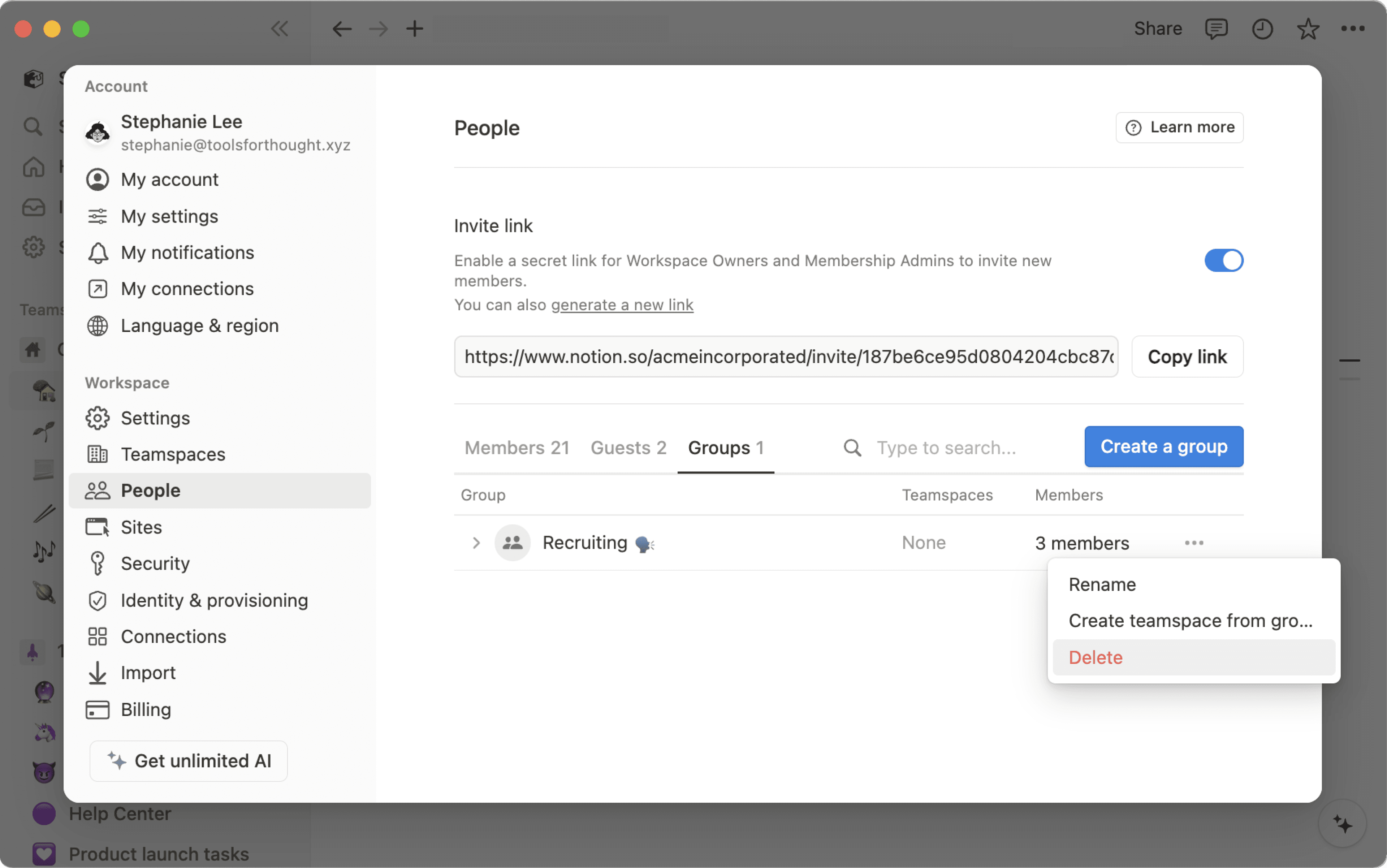
Arbetsyteägare och medlemsadministratörer kan skapa och redigera grupper. Gör så här:
Gå till
Inställningar→PersonerellerMedlemmar(beroende på ditt abonnemang) →Grupper.Välj
Skapa gruppoch ange ett namn för din grupp. För att ställa in en ikon för gruppen klickar du bara på emoji-ikonen som visas när du hovrar.Öppna din nya grupp och välj
Lägg till medlemmar.Lägg till så många medlemmar du vill i vilken grupp som helst.
Du kan även klicka på
Ta borttill höger om en gruppmedlem.Välj
•••bredvid en grupp för attByta namn påden,Skapa teamspace från gruppellerTa bortden.Du kan alltid söka på någons namn eller e-postadress för att se vilken grupp de tillhör.
Om din arbetsyta tillåter medlemmar att skapa grupper kan vem som helst välja Skapa grupp. Personen som skapar gruppen blir gruppägare som standard.
Arbetsyteägare och medlemsadministratörer kan tilldela eller hantera en gruppägare.
För att lägga till eller hantera gruppägare:
Gå till
Inställningar→Medlemmar.Välj menyn med tre punkter bredvid en medlem.
Välj
Gör till gruppägareellerTa bort från grupp.
Gruppägare kan hantera en specifik grupp utan att behöva vara arbetsytaägare eller medlemsadministratör. Beroende på dina inställningar för arbetsytan kan gruppägare:
Lägg till eller ta bort medlemmar från gruppen.
Ta bort gruppen.
Döp om gruppen.
Tilldela ytterligare gruppägare och gör om en befintlig gruppägare till medlem.
Skapa teamutrymmen från en grupp, eller ta bort teamutrymmeskopplingar från en grupp.
Arbetsytaägare och medlemsadministratörer kan tilldela en eller flera gruppägare till en grupp. Gruppägare kan inte hantera andra grupper såvida de inte också är arbetsytaägare eller medlemsadministratörer.
Om din organisation etablerar grupper via SCIM kan vissa grupper vara märkta Synkroniserade. Dessa grupper hanteras av din identitetsleverantör (som Okta eller Microsoft Entra ID).
Om du försöker döpa om en synkroniserad grupp eller ändra dess medlemskap i Notion kommer du att se en varning. Ändringar som görs i din identitetsleverantör kan skriva över ändringar som gjorts i Notion.
För att lära dig mer om SCIM-provisionering, se den här artikeln.
För alla sidor kan du välja vilka grupper som kan läsa, kommentera, redigera och dela den. För att dela en sida med en grupp:
Klicka på
Delaoch sedan påBjud in. Du ser alla grupper längst ner i popup-fönstret.Välj en grupp och välj sedan vilken typ av åtkomst du vill ge gruppen från rullistan:
Full åtkomst: De kan redigera och dela sidan.
Kan redigera: De kan redigera sidans innehåll, men de kan inte dela sidan. (Detta är endast tillgängligt i betalda abonnemang.)
Kan kommentera: De kan endast läsa och kommentera, inte redigera eller dela.
Kan visa: De kan endast läsa innehållet och kan inte dela det.
Ta bort: Återkallar deras åtkomst till sidan.
När en grupp har lagts till ser du den i
Dela-menyn, och du kan justera deras åtkomstnivå i rullistan.Du kan ge flera grupper åtkomst på vilken nivå som helst på samma sida.
Behörigheter på en sida gäller även alla dess undersidor.
Dela ett teamutrymme med grupper
Alla team inom organisationen eller företaget har tillgång till ett teamutrymme, och dessa kan anpassas individuellt. Mer information om teamutrymmen →
För att dela ett teamutrymme med grupper i din arbetsyta:
Håll muspekaren över namnet på teamutrymmet i sidofältet.
Klicka på
•••-knappen och sedanTeamutrymmesinställningar.Härifrån kan du söka efter och lägga till grupper i teamutrymmet.
Nämn en grupp på en sida genom att skriva
@följt av gruppens namn.Om du har en personegenskap i en databas kan du nämna en grupp i den egenskapen. Du kan till och med ändra egenskapsinställningarna för att meddela grupper när de nämns i en egenskap – läs mer här →
Vanliga frågor
Hur kan grupper användas istället för flera separata arbetsytor?
Hur kan grupper användas istället för flera separata arbetsytor?
Vi har sett folk skapa flera arbetsytor istället för grupper för att ställa in detaljerade behörigheter. De skapar till exempel separata arbetsytor för Design, Marknadsföring och ledningsgruppen så att dessa grupper inte kan komma åt, redigera eller bli distraherade av varandras arbete. Det finns en snabb lösning för detta med hjälp av grupper:
Inaktivera
åtkomst till arbetsytan. På så sätt visas inte sidor för personer och grupper som inte uttryckligen har beviljats åtkomst.På varje sida kan du bevilja olika åtkomstnivåer per grupp. Dessa åtkomstnivåer kommer att gälla för alla undersidor på den sidan.
Så du kan till exempel ha en del av din arbetsyta enbart för ingenjörsteamet. Skapa en grupp med alla dina ingenjörer och aktivera sedan
Full åtkomstför endast den gruppen på den översta sidan för det teamet. Kapsla in sidor i den sidan, så kan endast ingenjörsteamet komma åt dem också!
Vem kan hantera grupper i min arbetsyta?
Vem kan hantera grupper i min arbetsyta?
Arbetsytans ägare och medlemsadministratörer kan skapa och hantera alla grupper.
Gruppägare kan hantera medlemskap, administrera andra gruppägare och byta namn på de grupper de äger.
Kan jag begränsa vem som kan skapa grupper?
Kan jag begränsa vem som kan skapa grupper?
På Enterprise-abonnemang kan arbetsytans ägare begränsa gruppskapande till att endast gälla arbetsytans ägare och medlemsadministratörer.