Slack integreren
Oeps! Het lijkt erop dat je advertentieblokkering het afspelen van de video verhindert.
Bekijk het op YouTube

Breng Notion en Slack samen zodat je team overal beter kan werken.
Ga naar Veelgestelde vragenDe integratie van Notion met Slack zorgt voor naadloze communicatie tussen de twee platforms. Je kunt Slack-berichten naar Notion-databases sturen en Slack-meldingen ontvangen voor Notion-activiteiten. Lees verder voor meer informatie over de verschillende functies van de integratie en hoe je deze kunt instellen.
Om Slack-meldingen te ontvangen over wat er in Notion gebeurt:
Ga naar
Instellingenin je zijbalk →Meldingen.Zoek
Slack-meldingen.Klik op
Nieuw account toevoegenen doorloop het authenticatieproces.
Om Slack-meldingen in te stellen als onderdeel van een database-automatisering:
Selecteer
•••bovenaan een database.Selecteer
AutomatiseringenenTrigger toevoegen.Kies vervolgens
Pagina toegevoegdofEigenschap bewerkt→Slack-melding sturen naar...Selecteer een Slack-kanaal.
Als je dat nog niet hebt gedaan, word je gevraagd om je Slack-(het) account te koppelen.

Notion AI kan antwoorden op je vragen vinden op basis van informatie uit je Slack-gesprekken. Leer meer over deze functie hier →
Wanneer Slack-berichten veranderen in een Actie of een nieuw idee, stuur ze dan direct naar een Notion-database zodat ze niet verloren gaan. Zo doe je dat:
Typ het commando
/notion createin Slack, of klik op⋮naast een Slack-bericht →Verzenden naar Notion. Mogelijk moet jeMeer bericht-snelkoppelingen...selecteren om deze optie te vinden.Snelzoek naar de database waar je deze nieuwe pagina wilt plaatsen of plak de link naar de database. Geef de pagina vervolgens een titel.
Selecteer
Eigenschap toevoegenom meer informatie aan je nieuwe pagina toe te voegen op basis van de bestaande eigenschappen van de database.Vink het vakje naast
Pagina-aanmaak openbaar bevestigenaan als je wilt dat anderen in je Slack-discussie een melding krijgen van het nieuwe database-item dat je hebt aangemaakt.Klik op
Opslaan.

Opmerking: Het /notion create-commando werkt alleen op het niveau van het Slack-kanaal en niet binnen Slack-threads.
Een Notion-taak direct vanuit Slack aanmaken:
Voer de opdracht
/notion taskin Slack in, of klik op⋮naast een Slack-bericht →Taak aanmaken in Notion. Mogelijk moet jeMeer bericht-snelkoppelingen...selecteren om deze optie te vinden.Snelzoek naar het project waar deze nieuwe taak moet komen te staan of plak de link naar Notion Projecten. Je kunt de taak een naam, een verantwoordelijke, status, vervaldatum en beschrijving geven.
Vink het vakje naast
Pagina-aanmaak openbaar bevestigenaan als je wilt dat anderen in je Slack-discussie op de hoogte worden gesteld van de nieuwe taak die je hebt aangemaakt.Klik op
Opslaan.
Opmerking: Het /notion task-commando werkt alleen op het niveau van het Slack-kanaal en niet binnen Slack-threads.
Ontvang Slack-meldingen wanneer er bepaalde dingen gebeuren in Notion. Er zijn twee manieren om deze meldingen in te stellen:
Je kunt ervoor kiezen om alleen een melding te krijgen wanneer je wordt vermeld op een pagina, in een opmerking of in een persoons-eigenschap in een database.
Je kunt ervoor kiezen om een melding te krijgen wanneer al het bovenstaande gebeurt, en ook wanneer:
Je krijgt een opmerking op een pagina waarvan je de eigenaar bent, of er wordt een opmerking toegevoegd aan een opmerkingendraad waar je al deel van uitmaakt.
Een eigenschap wordt gewijzigd in een database waarvoor je meldingen hebt ingesteld.
Je bent uitgenodigd voor een pagina.
Iemand heeft toegang aangevraagd tot een pagina waarvan je de eigenaar bent.
Dit instellen:
Ga naar
Instellingenin je zijbalk →Meldingen.Open het vervolgkeuzemenu naast Slack-meldingen en selecteer de naam van je Slack workspace. Je kunt ook
Nieuw account toevoegenselecteren als je Slack workspace niet in de lijst staat.Schakel
Activiteit in je workspacein om op de hoogte te worden gehouden van al het bovenstaande. Hiermee wordt automatisch ookAlleen gebruikers- of groepvermeldingeningeschakeld. Als je alleen Slack-meldingen wilt ontvangen wanneer je wordt vermeld in je workspace, schakel danActiviteit in je workspaceuit.
Slack-meldingen uitschakelen
Stoppen met het ontvangen van meldingen in Slack:
Ga naar
Instellingenin je zijbalk →Meldingen.Open het vervolgkeuzemenu naast
Slack-meldingenen selecteerUit.
Opmerking: Deze functie is alleen beschikbaar op betaalde abonnementen.
Wanneer je een knop, databaseknop of database-automatisering in Notion bouwt, kun je deze zo instellen dat er een Slack-melding naar een specifiek Slack-kanaal wordt gestuurd. Je kunt de melding zelfs aanpassen met:
Opmaak zoals vet en cursief.
Hyperlinks.
@-vermeldingen naar specifieke Notion-pagina's, personen of Teamspaces.
Dynamische variabelen zoals
@nowen@trigger.person(de persoon die de Slack-melding heeft geactiveerd).Slack-specifieke variabelen zoals
@channelen@here.Emoji.
Laten we kijken naar de verschillende plekken waar je een Slack-meldingsautomatisering in Notion kunt bouwen.
In een knop
Wanneer je een knop op je pagina maakt, kun je deze zo instellen dat er een Slack-melding naar een specifiek Slack-kanaal wordt gestuurd. Doe hiervoor het volgende:
Voeg een knop toe aan een pagina.
Selecteer onder
Do thisde optieActie toevoegen→Slack-melding sturen naar....Selecteer het Slack-kanaal waarnaar je de melding wilt sturen. Op dit moment kun je geen privéberichten selecteren.
Wanneer die knop in de toekomst wordt aangeklikt, wordt er een Slack-melding verzonden. Lees hier meer over knoppen en hoe je ze instelt hier →
In een database
Je kunt op elk gewenst moment een bericht in Slack ontvangen wanneer iemand een pagina in een database toevoegt of wijzigt.
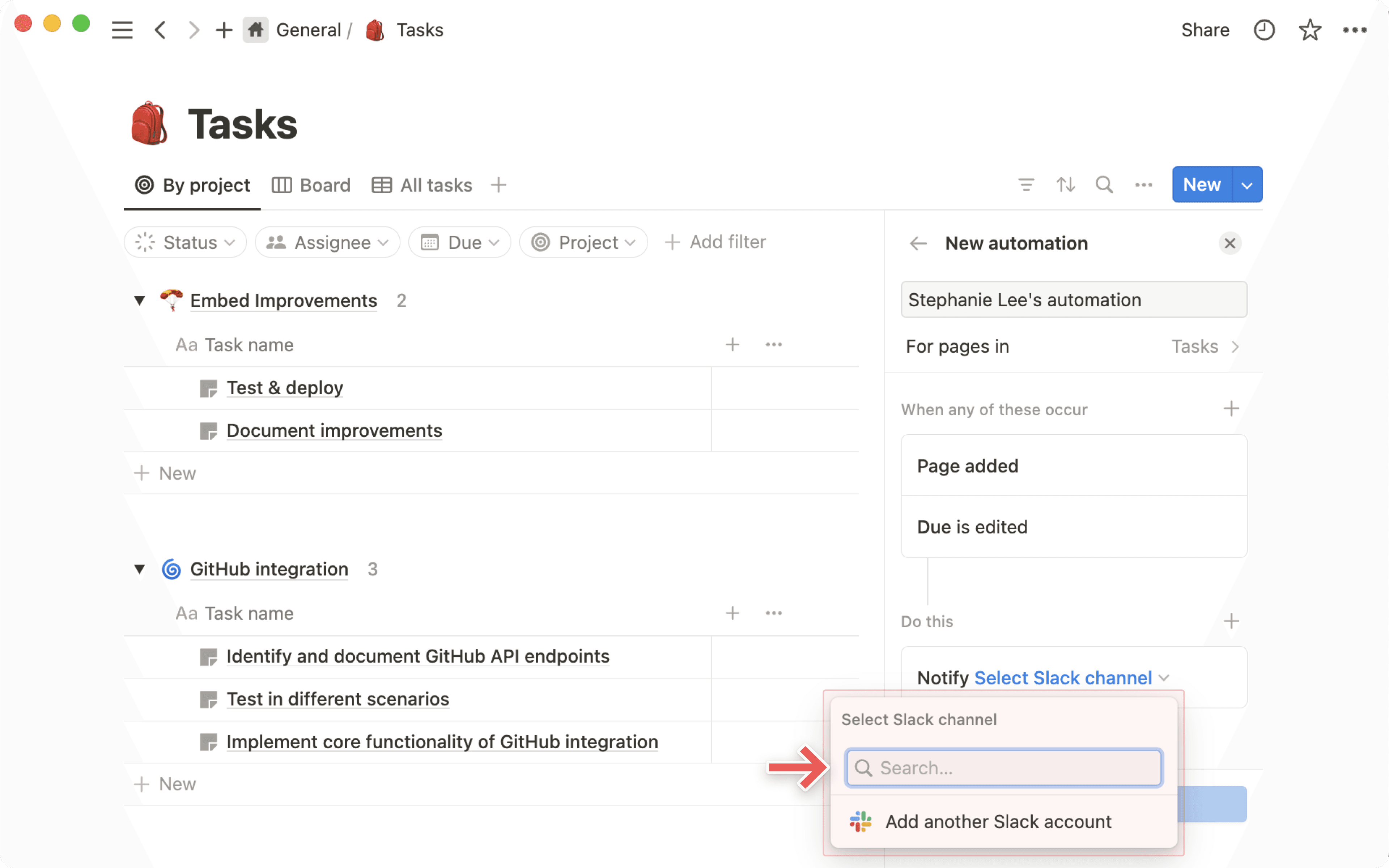
Klik op
•••rechtsboven in een Notion-database.Selecteer
Automatiseringen.Selecteer
Nieuwe automatisering.Geef de melding een naam en selecteer
Trigger toevoegenom te kiezen welke actie de automatisering moet activeren, zoalsPagina toegevoegdofEigenschap bewerkt.Voeg indien nodig extra triggers toe door
+te selecteren.Selecteer
Actie toevoegen→Slack-melding sturen naar....Kies een doelkanaal voor de melding. Op dit moment kun je geen privéberichten selecteren.
In een databaseknop
Wanneer je een knopeigenschap aan je database toevoegt, kun je deze instellen om een Slack-melding naar een specifiek Slack-kanaal te sturen. Doe hiervoor het volgende:
Voeg een nieuwe eigenschap toe in een database.
Selecteer onder
Typede optieKnop.Selecteer onder
Do thisde optieActie toevoegen→Slack-melding sturen naar....Selecteer het Slack-kanaal waarnaar je de melding wilt sturen. Op dit moment kun je geen privéberichten selecteren.
Wanneer die knop in de toekomst wordt aangeklikt, wordt er een Slack-melding verzonden. Lees meer over database-knoppen hier →
Kopieer een link uit Slack en plak deze in Notion.
Selecteer
Plakken als voorbeeldweergavein het menu dat verschijnt.
Je ziet een voorbeeldweergave van het bericht, evenals wanneer het is verzonden, naar welk kanaal het is verzonden en hoeveel antwoorden het heeft. Deze informatie wordt bijgewerkt als er wijzigingen zijn; je kunt ook ••• → Voorbeeldweergave opnieuw laden selecteren om de nieuwste versie te zien.
Wanneer je een Notion-link in Slack plakt, wordt deze uitgevouwen om nuttige informatie over je pagina te bieden. Voor databasepagina's met de AI summary eigenschap zal Slack de AI summary automatisch uitvouwen.
Je kunt ook rechtstreeks vanuit Slack toegangsmachtigingen verlenen tot de uitgevouwen Notion-pagina.
Klik op
Delenop een Notion-paginaKlik in de Snelzoeken-balk.
Selecteer
Contactpersonen uit Slack toevoegen.Zoek naar de persoon die je wilt uitnodigen en selecteer vervolgens
Uitnodigen.
Veelgestelde vragen
Kan ik ervoor kiezen om slechts één onderdeel van de integratie te gebruiken?
Kan ik ervoor kiezen om slechts één onderdeel van de integratie te gebruiken?
Helaas is dit momenteel niet mogelijk. Wanneer je de Slack-integratie van Notion installeert, krijg je de volledige functionaliteit/alle functies van de Slack-integratie.
Omdat echter alleen gebruikers met bewerkingsmachtiging voor een pagina Notion-meldingen naar Slack kunnen instellen, kun je onderdelen van de integratie beheren door machtigingen te beperken.
Welk machtigingsniveau is vereist om een databasemelding te maken?
Welk machtigingsniveau is vereist om een databasemelding te maken?
Een gebruiker heeft Volledige toegang tot een Notion-database nodig om databasemeldingen te kunnen instellen.
Iedereen met ten minste Weergave-toegang tot een database kan alle bestaande Slack-meldingen zien die zijn ingesteld. Ze kunnen deze echter niet zelf bewerken of aanmaken.
Hoe werken machtigingen wanneer ik een Notion-pagina deel in een Slack-kanaal?
Hoe werken machtigingen wanneer ik een Notion-pagina deel in een Slack-kanaal?
De gebruiker die de pagina deeltkrijgt een melding dat sommige mensen in het kanaalgeen toegang hebben tot het document. De gebruiker kan vervolgens beslissen of ze de pagina willen delen met de mensen die geen toegang hebben. Ze hebben ook de optie om het paginavoorbeeld in Slack te verwijderen.
Kunnen beheerders bepalen wie Slack mag koppelen aan een Notion workspace?
Kunnen beheerders bepalen wie Slack mag koppelen aan een Notion workspace?
Als beheerder in Slack kun je instellingen beheren waarmee je goedkeuringsrechten krijgt voor elke Slack-integratie. Dezelfde instellingen zijn van toepassing op Notion als je ervoor kiest om deze in te schakelen.
Op Enterprise-abonnementen kunnen Notion-beheerders ook beperken dat leden de Slack-integratie installeren door hun beheerdersrechten te gebruiken om verbindingen te beheren.
Waar kun je de Slack-meldingen bekijken en beheren die je in je Notion workspace hebt ingesteld?
Waar kun je de Slack-meldingen bekijken en beheren die je in je Notion workspace hebt ingesteld?
Database-meldingen kunnen worden beheerd en bewerkt in de individuele database waarin ze zijn gemaakt. Er is momenteel geen manier om alle workflows voor database-meldingen in je Notion workspace vanaf één centrale plek te zien.
Persoonlijke @-vermelding-notificaties kunnen worden beheerd via Instellingen → Meldingen.
Wanneer één persoon Notion aan Slack koppelt, wordt het dan voor iedereen ingeschakeld?
Wanneer één persoon Notion aan Slack koppelt, wordt het dan voor iedereen ingeschakeld?
Nee, wanneer één gebruiker de integratie instelt, kunnen alle Slack-gebruikers een uitgevouwen Notion-paginalink of een Voorbeeld van link in Notion zien.
Maar om de functionaliteit zelf te gebruiken, moeten andere gebruikers Slack individueel koppelen.
Hoe stuur ik Slack-berichten naar een specifieke databaseweergave?
Hoe stuur ik Slack-berichten naar een specifieke databaseweergave?
De makkelijkste manier om een Slack-bericht naar een specifieke databaseweergave te sturen (je hebt bijvoorbeeld een weergave voor alleen de taken van je team), is door de link naar de databaseweergave te kopiëren en die link in de 'send to Notion'-prompt in Slack te plakken.
Wanneer je een Slack-bericht naar een specifieke databaseweergave stuurt, worden de eigenschappen automatisch voor je ingevuld. Je hoeft ze niet handmatig bij te werken!
Werkt de @-vermelding in Slack wanneer een gebruiker wordt vermeld als onderdeel van een groeps-@-vermelding in Notion?
Werkt de @-vermelding in Slack wanneer een gebruiker wordt vermeld als onderdeel van een groeps-@-vermelding in Notion?
Ja. Een groepsvermelding in Notion activeert de @-vermelding in Slack voor alle leden van de Notion-groep die de Slack @-vermelding hebben ingeschakeld.
Zijn er andere externe aanbieders van integraties van derden en kan ik die blijven gebruiken (bijv. Zapier)?
Zijn er andere externe aanbieders van integraties van derden en kan ik die blijven gebruiken (bijv. Zapier)?
Ja. Die integraties blijven werken zoals voorheen.