Bewaarplichten
Met juridische reserveringen kunnen eigenaren van Enterprise-organisaties elke pagina bewaren die een gebruiker heeft aangemaakt, bewerkt of waarvan de weergave is vastgelegd voor juridische kwesties
Ga naar Veelgestelde vragenMet wettelijke reserveringen kan je organisatie kritieke documenten bewaren die mogelijk nodig zijn voor juridische doeleinden.
Zie het als het indrukken van de pauze /knop— organisatie-eigenaren kunnen een gebruiker onder een reservering plaatsen en alle documenten bewaren die zij hebben gemaakt, bewerkt of bekeken.
Wettelijke reserveringen helpen je:
Bewaren van documenten die mogelijk nodig zijn voor juridische zaken.
Voorkomen van het per ongeluk verwijderen van belangrijke bestanden.
Behouden van de integriteit van documenten tijdens juridische procedures.
Als organisatie-eigenaar open je de admin console en start je een wettelijke reservering door deze stappen te volgen:
Je kunt dit doen door in de zijbalk op je workspacenaam te klikken →
Manage organization(Organisatie beheren).Selecteer onder
Data & Compliancewettelijke reserveringen.Klik op
Create wettelijke reservering.Geef de wettelijke reservering een naam en beschrijving.
Voeg gebruikers toe aan de wettelijke reservering. Je kunt workspace-eigenaren, leden en gasten selecteren. Gebruikers die na 1 augustus 2024 zijn verwijderd, kunnen ook aan de wettelijke reservering worden toegevoegd.
Selecteer de reikwijdte van de wettelijke reservering op basis van de actie van de gebruiker:
Bekeken, bewerkt en gemaakt
Bewerkt en gemaakt
Alleen gemaakt
Klik op
Create wettelijke reservering.
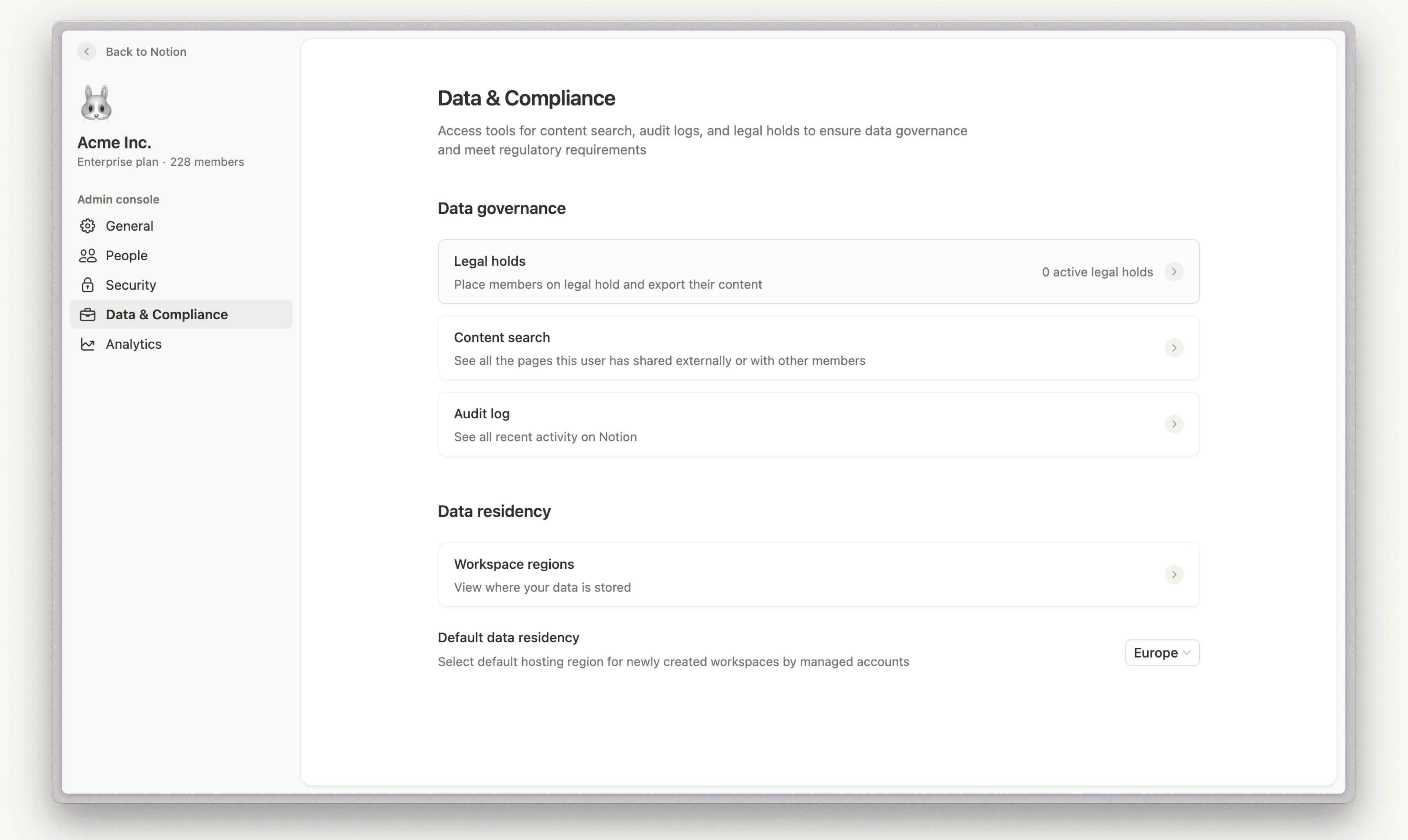
Zodra de wettelijke reservering is aangemaakt, volg je deze stappen om de bewaarde documenten te bekijken of te exporteren:
Je kunt dit doen door in de zijbalk op je workspacenaam te klikken →
Manage organization(Organisatie beheren).Selecteer onder
Data & Compliancewettelijke reserveringen.Selecteer de wettelijke reservering die je wilt exporteren.
Selecteer onder
Browse contentExport wettelijke reservering.Selecteer of je de paginainhoud als PDF's of de paginametagegevens als CSV wilt exporteren, of beide.
Voor de CSV met paginametagegevens ontvang je een e-maillink zodra de export gereed is.
Navigeer naar
Exportsen selecteer het downloadpictogram zodra de export is verwerkt. Deze exports zijn 30 dagen geldig.
Als organisatie-eigenaar open je de admin console om wettelijke reserveringen te bekijken, te bewerken en vrij te geven door de volgende stappen te volgen:
Je kunt dit doen door in de zijbalk op je workspacenaam te klikken →
Manage organization(Organisatie beheren).Selecteer onder
Data & Compliancewettelijke reserveringen.Je ziet een lijst met al je wettelijke reserveringen.
Vanuit dit overzicht kun je:
De details van de wettelijke reserveringen bekijken en bewerken
De inhoud die onder een wettelijke reservering valt doorzoeken en exporteren
Geef de wettelijke reservering vrij; hiermee worden de gebruikers uit deze wettelijke reservering verwijderd en worden de bewaarinstellingen voor de pagina's die onder de reservering vallen, opnieuw ingeschakeld.
Als je team veel reserveringen afhandelt, kun je deze met code aanmaken, bijwerken en vrijgeven in plaats van dit handmatig te doen. Op deze manier gemaakte reserveringen werken precies zoals reserveringen die in de organisatie-instellingen zijn gemaakt, en ze verschijnen in dezelfde lijst.
Om dit te gebruiken, stelt een organisatie-eigenaar eerst een beheerderbot en token in bij je organisatie-instellingen. Zie Beheerder API's voor Enterprise-organisaties om aan de slag te gaan, of beheerder API-referentie voor endpoint-details.
Veelgestelde vragen
Hoe krijg je toegang tot de organisatiebrede bedieningselementen?
Hoe krijg je toegang tot de organisatiebrede bedieningselementen?
Zodra je als organisatie-eigenaar bent toegevoegd, heb je toegang tot de console via de Instellingen-link in de rechterbovenhoek onder de workspace toggle. Je kunt hier meer lezen.
Zijn wettelijke reserveringen van invloed op alle workspaces?
Zijn wettelijke reserveringen van invloed op alle workspaces?
Ja, de wettelijke reserveringen worden toegepast op alle workspaces.
Hoe worden leden die onder een wettelijke reservering vallen beïnvloed zodra deze is ingesteld?
Hoe worden leden die onder een wettelijke reservering vallen beïnvloed zodra deze is ingesteld?
Alleen organisatie-eigenaren kunnen wettelijke reserveringen bekijken en beheren. Leden en gasten die onder een wettelijke reservering vallen, merken geen wijzigingen of gevolgen in hun Notion-ervaring.
Hoe ver terug kunnen wettelijke reserveringen worden ingesteld?
Hoe ver terug kunnen wettelijke reserveringen worden ingesteld?
Wettelijke reserveringen gebruiken de auditlogboekfunctie om gebruikersacties (bekijken, bewerken, aanmaken) op pagina's te identificeren. De wettelijke reservering kan worden ingesteld tot aan de upgrade-datum van het Enterprise-abonnement van de workspace of tot mei 2022 (toen auditlogboeken werden uitgebracht).
Welke invloed hebben bestaande verwijderingsinstellingen op wettelijke reserveringen?
Welke invloed hebben bestaande verwijderingsinstellingen op wettelijke reserveringen?
Enterprise-workspace-eigenaren hebben de optie om een automatisch verwijderingsschema voor transcripties in te stellen voor AI-vergadernotities, waarover je hier meer kunt lezen. Het automatische verwijderingsschema voor transcripties verwijdert geen transcripties op pagina's die onder een wettelijke reservering vallen.