Integrer Slack

Koble sammen Notion og Slack slik at teamet ditt kan jobbe bedre fra hvor som helst.
Hopp til vanlige spørsmålNotions integrasjon med Slack muliggjør sømløs kommunikasjon mellom de to plattformene. Du kan sende Slack-meldinger til Notion-databaser og motta Slack-varsler for Notion-aktiviteter. Les videre for å lære om de ulike funksjonene i integrasjonen og hvordan du setter dem opp.
For å motta Slack-varsler om ting som skjer i Notion:
Gå til
Innstillingeri sidestolpen →Varsler.Finn
Slack-varsler.Klikk på
Legg til ny kontoog gå gjennom autentiseringen.
For å sette opp Slack-varsler som en del av en databaseautomasering:
Velg
•••øverst i databasen.Velg
AutomaseringerogLegg til utløser.Velg deretter
Side lagt tilellerEgenskap redigert→Send Slack-varsel til...Velg en Slack-kanal.
Hvis du ikke allerede har gjort det, blir du bedt om å koble til Slack-kontoen.

Notion KI kan finne svar på spørsmålene dine basert på informasjon fra Slack-samtalene dine. Lær mer om denne funksjonen her →
Når Slack-meldinger blir til en handling eller en ny idé, kan du sende dem rett til en Notion-database slik at de ikke går tapt. Slik gjør du det:
Skriv inn kommandoen
/notion createi Slack, eller klikk på⋮ved siden av en Slack-melding →Send til Notion. Du må kanskje velgeFlere meldingssnarveier...for å finne dette alternativet.Søk etter databasen der du vil at den nye siden skal ligge, eller lim inn lenken til databasen. Gi deretter siden en tittel.
Velg
Legg til egenskapfor å legge til mer informasjon på den nye siden basert på databasens eksisterende egenskaper.Merk av i boksen ved siden av
Bekreft sideoppretting offentlighvis du vil at andre i Slack-diskusjonen skal få beskjed om det nye databaseelementet du har opprettet.Klikk på
Lagre.

Merk: Kommandoen /notion create fungerer kun på Slack-kanalnivå, og ikke inne i Slack-tråder.
For å opprette en Notion-oppgave direkte fra Slack:
Skriv inn kommandoen
/notion taski Slack, eller klikk på⋮ved siden av en hvilken som helst Slack-melding →Opprett oppgave i Notion. Det kan hende du må velgeFlere meldingssnarveier...for å finne dette alternativet.Søk etter prosjektet der du vil at denne nye oppgaven skal ligge, eller lim inn lenken til Notion Projects. Du kan gi oppgaven et navn, en ansvarlig, Status, Frist og beskrivelse.
Merk av i boksen ved siden av
Bekreft sideoppretting offentlighvis du vil at andre i Slack-diskusjonen din skal bli varslet om den nye oppgaven du har opprettet.Klikk på
Lagre.
Merk: Kommandoen /notion task fungerer kun på Slack-kanalnivå, og ikke inne i Slack-tråder.
Få Slack-varsler når visse ting skjer i Notion. Det er to måter du kan sette opp disse varslene på:
Du kan velge å kun bli varslet når du blir nevnt på en side, i en kommentar eller i en person-egenskap i en database.
Du kan velge å bli varslet når alt det ovennevnte skjer, samt når:
Du får en kommentar på en side du eier, eller en kommentar legges til i en kommentartråd du allerede er en del av.
En egenskap endres i en database som du har satt opp varsler for.
Du blir invitert til en side.
Noen har bedt om tilgang til en side som du eier.
Slik setter du dette opp:
Gå til
Innstillingeri sidestolpen →Varsler.Åpne rullegardinmenyen ved siden av Slack-varsler og velg navnet på Slack-arbeidsområdet ditt. Du kan også velge
Legg til ny kontohvis du ikke ser Slack-arbeidsområdet ditt i listen.Slå på
Aktivitet i arbeidsområdet dittfor å bli varslet om alt det ovennevnte. Dette vil automatisk også slå påKun bruker- eller gruppeomtaler. Hvis du kun ønsker å motta Slack-varsler når du blir nevnt i arbeidsområdet ditt, slår du avAktivitet i arbeidsområdet ditt.
Slå av Slack-varsler
Slik slutter du å motta varsler i Slack:
Gå til
Innstillingeri sidestolpen →Varsler.Åpne rullegardinmenyen ved siden av
Slack-varslerog velgAv.
Merk: Denne funksjonen er kun tilgjengelig på betalte abonnementer.
Når du bygger en knapp, database-knapp eller database-automasering i Notion, kan du stille den inn til å sende et Slack-varsel til en spesifikk Slack-kanal. Du kan til og med tilpasse varselet med:
Rik tekst som fet og kursiv.
Hyperkoblinger.
@-omtaler til spesifikke Notion-sider, personer eller Teamområder.
Dynamiske variabler som
@nåog@utløser.person(personen som utløste Slack-varselet).Slack-spesifikke variabler som
@channelog@here.Emojis.
La oss se på de ulike stedene du kan bygge en Slack-varselautomasering i Notion.
I en knapp
Når du oppretter en knapp på siden din, kan du stille den inn til å sende et Slack-varsel til en spesifikk Slack-kanal. For å gjøre dette:
Sett inn en knapp på en side.
Under
Do this, velgLegg til handling→Send Slack-varsel til....Velg Slack-kanalen du vil at varselet skal sendes til. Foreløpig kan du ikke velge Privat direktemeldinger.
Hver gang knappen klikkes i fremtiden, vil et Slack-varsel bli sendt. Lær mer om knapper og hvordan du setter dem opp here →
I en database
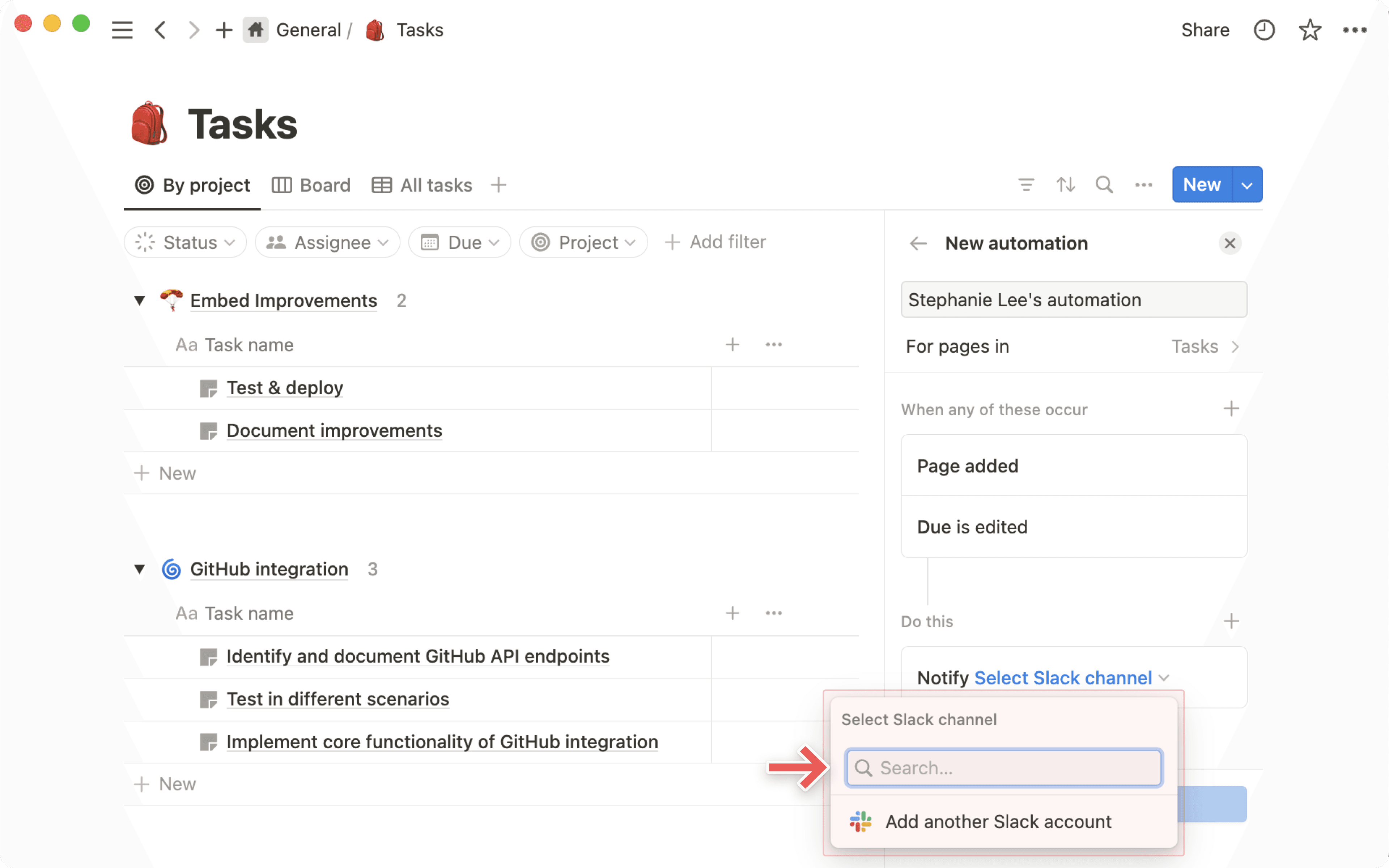
Du kan motta en melding i Slack når som helst noen legger til eller gjør en endring på en side i en database.
Klikk på
•••øverst til høyre på en Notion-database.Velg
Automaseringer.Velg
Ny automasering.Gi varselet et navn og velg
Legg til utløserfor å velge hvilken handling som skal utløse automaseringen, for eksempelSide lagt tilellerEgenskap redigert.Legg til flere utløsere om nødvendig ved å velge
+.Velg
Legg til handling→Send Slack-varsel til....Velg en destinasjonskanal for varselet. Du kan foreløpig ikke velge Privat direktemeldinger.
I en databaseknapp
Når du legger til en knappegenskap i databasen din, kan du stille den inn til å sende et Slack-varsel til en spesifikk Slack-kanal. Slik gjør du det:
Legg til en ny egenskap i en database.
Under
Type, velger duKnapp.Under
Do this, velgLegg til handling→Send Slack-varsel til....Velg Slack-kanalen du vil at varselet skal sendes til. Foreløpig kan du ikke velge Privat direktemeldinger.
Hver gang knappen klikkes i fremtiden, vil et Slack-varsel bli sendt. Lær mer om databaseknapper her →
Kopier en lenke fra Slack og lim den inn i Notion.
I menyen som vises, velger du
Lim inn som forhåndsvisning.
Du vil se en forhåndsvisning av meldingen, samt når den ble sendt, hvilken kanal den ble sendt til, og hvor mange svar den har. Denne informasjonen oppdateres etter hvert som den endres; du kan også velge ••• → Last inn forhåndsvisning på nytt for å se det nyeste.
Når du limer inn en Notion-lenke i Slack, vil den utvides for å gi nyttig informasjon om siden din. For databasesider med AI-oppsummeringsegenskapen, vil Slack automatisk utvide AI-oppsummeringen.
Du kan også gi Tilgang til den utvidede Notion-siden direkte fra Slack.
På en Notion-side klikker du på
Del.Klikk i søkefeltet.
Velg
Legg til kontakter fra Slack.Søk etter personen du vil invitere, og velg deretter
Inviter.
Vanlige spørsmål
Kan jeg velge å bare bruke én del av integrasjonen?
Kan jeg velge å bare bruke én del av integrasjonen?
Dessverre er ikke dette mulig i dag. Når du installerer Notions Slack-integrasjon, får du full funksjonalitet/alle Funksjoner i Slack-integrasjonen.
Siden bare brukere med redigeringstilgang til en side kan sette opp Notion-varsler til Slack, kan du imidlertid kontrollere deler av integrasjonen ved å begrense Tilgang.
Hvilket tilgangsnivå kreves for å opprette et databasevarsel?
Hvilket tilgangsnivå kreves for å opprette et databasevarsel?
En bruker trenger Full tilgang til en Notion-database for å kunne sette opp databasevarsler.
Alle med minst Visning tilgang til en database kan se alle eksisterende Slack-varsler som er satt opp. De kan imidlertid ikke redigere eller opprette noen selv.
Hvordan fungerer Tilgang når jeg deler en Notion-side i en Slack-kanal?
Hvordan fungerer Tilgang når jeg deler en Notion-side i en Slack-kanal?
Brukeren som deler sidenvil få en hjelpetekst som informerer om at enkelte personer i kanalenikke har Tilgang til doc. Brukeren kan deretter bestemme om de vil dele siden med personene som ikke har Tilgang. De har også muligheten til å slette Lenkeforhåndsvisningen i Slack.
Kan administratorer kontrollere hvem som kan koble Slack til et Notion-arbeidsområde?
Kan administratorer kontrollere hvem som kan koble Slack til et Notion-arbeidsområde?
Som administrator i Slack kan du administrere innstillinger som gir deg godkjenningsrettigheter for enhver Slack-integrasjon. De samme innstillingene vil gjelde for Notion hvis du velger å slå dem på.
I Enterprise-abonnementer kan Notion-administratorer også begrense medlemmer fra å installere Slack-integrasjonen ved å bruke administratorrettighetene sine til å administrere tilkoblinger.
Hvor kan du se og administrere Slack-varslene du har konfigurert i Notion-arbeidsområdet ditt?
Hvor kan du se og administrere Slack-varslene du har konfigurert i Notion-arbeidsområdet ditt?
Databasevarsler kan administreres og redigeres i den enkelte databasen de er opprettet i. Det finnes for øyeblikket ingen måte å se alle arbeidsflyter for databasevarsler i arbeidsområdet ditt fra ett sentralt sted.
Personlige @-omtalevarsler kan administreres fra Innstillinger → Varsler.
Når én person kobler Notion til Slack, aktiveres det for alle?
Når én person kobler Notion til Slack, aktiveres det for alle?
Nei, når én bruker konfigurerer integrasjonen, vil alle Slack-brukere kunne se en utvidet Notion-sidelenke eller en Slack-Lenkeforhåndsvisning i Notion.
Men for å bruke funksjonaliteten selv, må andre brukere koble til Slack individuelt.
Hvordan sender jeg Slack-meldinger til en spesifikk databasevisning?
Hvordan sender jeg Slack-meldinger til en spesifikk databasevisning?
Den enkleste måten å sende en Slack-melding til en spesifikk databasevisning på (f.eks. hvis du har en visning for bare teamets oppgaver), er å kopiere lenken til databasevisningen og lime den inn i «send til Notion»-hjelpeteksten i Slack.
Når du sender en Slack-melding til en spesifikk databasevisning, fylles egenskapene ut automatisk for deg. Du trenger ikke å oppdatere dem manuelt!
Fungerer @-omtale-varsler i Slack når en bruker blir omtalt som en del av en gruppe-@-omtale i Notion?
Fungerer @-omtale-varsler i Slack når en bruker blir omtalt som en del av en gruppe-@-omtale i Notion?
Ja. En gruppe-@-omtale i Notion vil utløse @-omtale-varselet i Slack for alle medlemmer av Notion-gruppen som har Slack-@-omtale aktivert.
Finnes det andre tredjeparts integrasjonsleverandører, og kan jeg fortsette å bruke dem (f.eks. Zapier)?
Finnes det andre tredjeparts integrasjonsleverandører, og kan jeg fortsette å bruke dem (f.eks. Zapier)?
Ja. Disse integrasjonene vil fortsette å fungere som før.