Integrasikan Slack

Satukan Notion dan Slack agar tim Anda dapat bekerja lebih baik dari mana saja.
Buka Pertanyaan UmumIntegrasi Notion dengan Slack memungkinkan komunikasi yang lancar antara kedua platform. Anda dapat mengirim pesan Slack ke database Notion dan menerima notifikasi Slack untuk aktivitas Notion. Baca terus untuk mempelajari berbagai fitur integrasi ini dan cara mengaturnya.
Untuk menerima notifikasi Slack tentang hal-hal yang terjadi di Notion:
Buka
Pengaturandi bilah sisi Anda →Notifikasi.Cari
Notifikasi Slack.Klik
Tambahkan akun barudan ikuti alur autentikasi.
Untuk mengatur notifikasi Slack sebagai bagian dari otomatisasi database:
Pilih
•••di bagian atas database.Pilih
OtomatisasidanTambahkan pemicu.Kemudian pilih
Halaman ditambahkanatauProperti diedit→Kirim notifikasi Slack ke...Pilih saluran Slack.
Jika belum, Anda akan diminta untuk menghubungkan akun Slack Anda.

Notion AI dapat menemukan jawaban atas pertanyaan Anda berdasarkan informasi dari percakapan Slack Anda. Pelajari lebih lanjut tentang fitur ini di sini →
Saat pesan Slack berubah menjadi item tindakan atau ide baru, kirimkan langsung ke database Notion agar tidak hilang. Berikut caranya:
Masukkan perintah
/notion createke dalam Slack, atau klik⋮di samping pesan Slack mana pun →Kirim ke Notion. Anda mungkin perlu memilihPintasan pesan lainnya...untuk menemukan opsi ini.Cari database tempat Anda ingin menempatkan halaman baru ini atau tempel tautan ke database tersebut. Kemudian beri judul pada halaman tersebut.
Pilih
Tambahkan propertiuntuk menambahkan informasi lebih lanjut ke halaman baru Anda berdasarkan properti yang sudah ada di database.Centang kotak di samping
Konfirmasi pembuatan halaman secara publikjika Anda ingin orang lain dalam diskusi Slack Anda diberi tahu tentang item database baru yang telah Anda buat.Klik
Save.

Catatan: Perintah /notion create hanya berfungsi di tingkat saluran Slack, dan bukan di dalam utas Slack.
Untuk membuat tugas Notion langsung dari Slack:
Masukkan perintah
/notion taskke dalam Slack, atau klik⋮di samping pesan Slack mana pun →Buat tugas di Notion. Anda mungkin perlu memilihPintasan pesan lainnya...untuk menemukan opsi ini.Cari Notion Projects tempat Anda ingin menempatkan tugas baru ini atau tempel tautan ke Notion Projects tersebut. Anda dapat memberikan nama, penanggung jawab, status, tanggal jatuh tempo, dan deskripsi pada tugas tersebut.
Centang kotak di samping
Konfirmasi pembuatan halaman secara publikjika Anda ingin orang lain dalam diskusi Slack Anda diberi tahu tentang tugas baru yang telah Anda buat.Klik
Save.
Catatan: Perintah /notion task hanya berfungsi di tingkat saluran Slack, dan bukan di dalam utas Slack.
Dapatkan notifikasi Slack saat hal-hal tertentu terjadi di Notion. Ada dua cara untuk mengatur notifikasi ini:
Anda dapat memilih untuk hanya diberi tahu saat Anda disebutkan di halaman, komentar, atau properti orang dalam database.
Anda dapat memilih untuk diberi tahu saat semua hal di atas terjadi, serta saat:
Anda mendapatkan komentar di halaman yang Anda miliki, atau komentar ditambahkan ke utas komentar yang sudah Anda ikuti.
Properti diubah dalam database yang telah Anda atur notifikasinya.
Anda diundang ke suatu halaman.
Seseorang telah meminta akses ke halaman yang Anda miliki.
Untuk mengaturnya:
Buka
Pengaturandi bilah sisi Anda →Notifikasi.Buka menu tarik-turun di samping notifikasi Slack dan pilih nama ruang kerja Slack Anda. Anda juga dapat memilih
Tambahkan akun barujika Anda tidak melihat ruang kerja Slack Anda tercantum.Aktifkan
Aktivitas di ruang kerja Andauntuk mendapatkan notifikasi atas semua hal di atas. Ini juga akan secara otomatis mengaktifkanHanya sebutan pengguna atau grup. Jika Anda hanya ingin menerima notifikasi Slack saat Anda disebutkan di ruang kerja Anda, nonaktifkanAktivitas di ruang kerja Anda.
Matikan notifikasi Slack
Untuk berhenti menerima notifikasi di Slack:
Buka
Pengaturandi bilah sisi Anda →Notifikasi.Buka menu tarik-turun di samping
Notifikasi Slackdan pilihMati.
Catatan: Fitur ini hanya tersedia pada paket berbayar.
Saat Anda membuat tombol, tombol database, atau automasi database di Notion, Anda dapat mengaturnya untuk mengirim notifikasi Slack ke saluran Slack tertentu. Anda bahkan dapat menyesuaikan notifikasi tersebut dengan:
Teks kaya seperti tebal dan miring.
Hipertaut.
@-mention ke halaman Notion, orang, atau Ruang tim tertentu.
Variabel dinamis seperti
@nowdan@trigger.person(orang yang memicu notifikasi Slack).Variabel khusus Slack seperti
@channeldan@here.Emoji.
Mari kita lihat berbagai tempat di mana Anda dapat membuat automasi notifikasi Slack di Notion.
Di dalam tombol
Saat Anda membuat tombol di halaman Anda, Anda dapat mengaturnya untuk mengirim notifikasi Slack ke saluran Slack tertentu. Untuk melakukannya:
Sisipkan tombol di halaman.
Di bawah
Do this, pilihAdd action→Send Slack notification to....Pilih saluran Slack yang ingin Anda kirimi notifikasi. Saat ini, Anda tidak dapat memilih DM pribadi.
Kapan pun tombol tersebut diklik di masa mendatang, notifikasi Slack akan dikirim. Pelajari lebih lanjut tentang tombol dan cara mengaturnya here →
Di dalam database
Anda dapat menerima pesan di Slack kapan pun seseorang menambahkan atau membuat perubahan pada halaman di database.
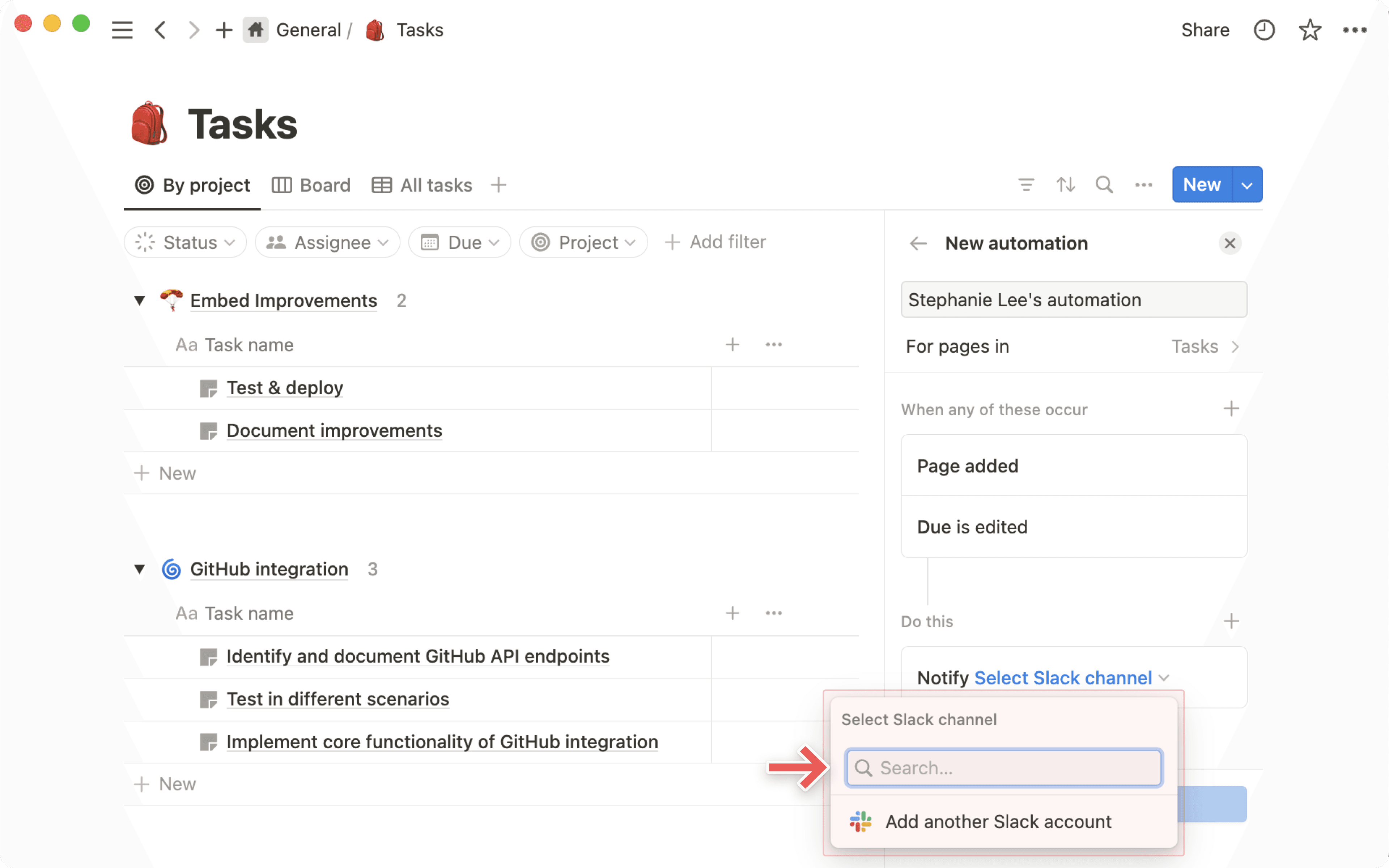
Klik
•••di kanan atas database Notion mana pun.Pilih
Otomatisasi.Pilih
Otomatisasi baru.Beri nama notifikasi tersebut dan pilih
Tambahkan pemicuuntuk memilih tindakan apa yang akan memicu automasi, sepertiHalaman ditambahkanatauProperti apa pundiedit.Tambahkan pemicu tambahan jika perlu dengan memilih
+.Pilih
Tambahkan tindakan→Kirim notifikasi Slack ke....Pilih saluran tujuan untuk notifikasi tersebut. Saat ini, Anda tidak dapat memilih DM pribadi.
Pada tombol database
Saat Anda menambahkan properti tombol ke database Anda, Anda dapat mengaturnya untuk mengirim notifikasi Slack ke saluran Slack tertentu. Untuk melakukan ini:
Tambahkan properti baru di database.
Di bawah
Tipe, pilihTombol.Di bawah
Do this, pilihAdd action→Send Slack notification to....Pilih saluran Slack yang ingin Anda kirimi notifikasi. Saat ini, Anda tidak dapat memilih DM pribadi.
Kapan pun tombol itu diklik di masa mendatang, notifikasi Slack akan dikirim. Pelajari lebih lanjut tentang tombol database di sini →
Salin tautan dari Slack dan tempel ke dalam Notion.
Di menu yang muncul, pilih
Tempel sebagai pratinjau.
Anda akan melihat pratinjau pesan serta kapan pesan tersebut dikirim, ke saluran mana pesan dikirim, dan berapa banyak balasan yang dimilikinya. Informasi ini akan diperbarui seiring perubahannya; Anda juga dapat memilih ••• → Muat ulang pratinjau untuk melihat yang terbaru.
Saat Anda menempelkan tautan Notion di Slack, tautan tersebut akan terbuka untuk memberikan informasi yang berguna tentang halaman Anda. Untuk halaman database dengan AI summary property, Slack akan secara otomatis membuka ringkasan AI tersebut.
Anda juga dapat memberikan izin akses ke halaman Notion yang terbuka langsung dari dalam Slack.
Pada halaman Notion, klik
Bagikan.Klik ke dalam bilah pencarian.
Pilih
Tambahkan kontak dari Slack.Cari orang yang ingin Anda undang, lalu pilih
Undang.
Pertanyaan Umum
Bisakah saya memilih untuk menggunakan hanya satu bagian dari integrasi ini?
Bisakah saya memilih untuk menggunakan hanya satu bagian dari integrasi ini?
Sayangnya, hal ini belum dimungkinkan saat ini. Saat Anda menginstal integrasi Slack Notion, Anda akan mendapatkan fungsionalitas penuh/semua fitur dari integrasi Slack tersebut.
Namun, karena hanya pengguna dengan akses edit ke suatu halaman yang dapat mengatur notifikasi Notion ke Slack, Anda dapat mengontrol bagian-bagian integrasi dengan membatasi izin.
Tingkat izin apa yang diperlukan untuk membuat notifikasi database?
Tingkat izin apa yang diperlukan untuk membuat notifikasi database?
Seorang pengguna memerlukan Akses Penuh ke database Notion agar dapat mengatur notifikasi database.
Siapa pun dengan setidaknya akses Lihat ke database dapat melihat semua notifikasi Slack yang telah diatur. Namun, mereka tidak dapat mengedit atau membuat notifikasi sendiri.
Bagaimana cara kerja izin saat saya membagikan halaman Notion di saluran Slack?
Bagaimana cara kerja izin saat saya membagikan halaman Notion di saluran Slack?
Pengguna yang membagikan halamantersebut akan mendapatkan perintah yang menginformasikan bahwa beberapa orang di salurantidak memiliki akses ke dokumen. Pengguna kemudian dapat memutuskan apakah mereka ingin membagikan halaman tersebut kepada orang-orang yang tidak memiliki akses. Mereka juga memiliki opsi untuk Hapus pratinjau halaman di Slack.
Bisakah admin mengontrol siapa yang dapat menghubungkan Slack ke ruang kerja Notion?
Bisakah admin mengontrol siapa yang dapat menghubungkan Slack ke ruang kerja Notion?
Sebagai admin di Slack, Anda dapat mengelola pengaturan yang memberi Anda hak persetujuan untuk integrasi Slack apa pun. Pengaturan yang sama akan berlaku untuk Notion jika Anda memilih untuk mengaktifkannya.
Pada Paket Perusahaan, admin Notion juga dapat membatasi anggota agar tidak menginstal integrasi Slack menggunakan izin admin mereka untuk mengelola koneksi.
Di mana Anda dapat melihat dan mengelola notifikasi Slack yang telah Anda siapkan di ruang kerja Notion Anda?
Di mana Anda dapat melihat dan mengelola notifikasi Slack yang telah Anda siapkan di ruang kerja Notion Anda?
Notifikasi database dapat dikelola dan diedit di database individu tempat notifikasi tersebut dibuat. Saat ini tidak ada cara untuk melihat semua alur kerja notifikasi database di ruang kerja Anda dari satu tempat terpusat.
Notifikasi @-mention pribadi dapat dikelola dari Pengaturan → Notifikasi.
Saat satu orang menghubungkan Notion ke Slack, apakah itu mengaktifkannya untuk semua orang?
Saat satu orang menghubungkan Notion ke Slack, apakah itu mengaktifkannya untuk semua orang?
Tidak, saat satu pengguna menyiapkan integrasi, semua pengguna Slack akan dapat melihat tautan halaman Notion yang terbuka atau pratinjau tautan Slack di Notion.
Namun untuk menggunakan fungsionalitas tersebut sendiri, pengguna lain harus menghubungkan Slack secara individu.
Bagaimana cara saya mengirim pesan Slack ke tampilan database tertentu?
Bagaimana cara saya mengirim pesan Slack ke tampilan database tertentu?
Cara termudah untuk mengirim pesan Slack ke tampilan database tertentu (misalnya, Anda mungkin memiliki tampilan hanya untuk tugas tim Anda), adalah dengan menggunakan tombol Salin tautan ke tampilan database tersebut dan menempelkan tautan itu ke dalam prompt kirim ke Notion di Slack.
Saat Anda mengirim pesan Slack ke tampilan database tertentu, properti akan diisi secara otomatis untuk Anda. Tidak perlu memperbaruinya sendiri secara manual!
Apakah notifikasi @-mention di Slack berfungsi saat pengguna disebutkan sebagai bagian dari @-mention grup di Notion?
Apakah notifikasi @-mention di Slack berfungsi saat pengguna disebutkan sebagai bagian dari @-mention grup di Notion?
Ya. Penyebutan grup di Notion akan memicu notifikasi @mention di Slack kepada semua anggota grup Notion yang telah mengaktifkan @mention Slack.
Apakah ada penyedia integrasi pihak ke-3 lainnya dan dapatkah saya terus menggunakannya (misalnya Zapier)?
Apakah ada penyedia integrasi pihak ke-3 lainnya dan dapatkah saya terus menggunakannya (misalnya Zapier)?
Ya. Integrasi tersebut akan terus berfungsi seperti sebelumnya.