Notion Agent
Dengan Notion Agent, Anda tidak hanya memiliki rekan tim yang berpikir bersama Anda, tetapi juga rekan yang menyelesaikan pekerjaan untuk Anda — persis seperti yang Anda inginkan.
Buka Pertanyaan UmumNotion Agent adalah rekan tim AI Anda di dalam Notion. Agent dapat membantu Anda membuat dan mengedit halaman serta database menggunakan konteks dari ruang kerja dan aplikasi yang terhubung dengan Anda.
Notion Agent memiliki izin yang sama dengan Anda. Jika Anda tidak dapat melihat atau mengedit konten tertentu, Agent Anda juga tidak bisa. Anda dapat mempersonalisasi cara Agent Anda merespons dengan skill dan instruksi.
Agar Notion AI tetap cepat dan andal, Paket Bisnis dan Paket Perusahaan menyertakan kuota penggunaan untuk fitur-fitur Notion AI tertentu, termasuk Notion Agent.

Tip: Saat Anda mengobrol dengan Notion Agent Anda, berikan jempol ke atas atau jempol ke bawah untuk memberi tahu kami kinerjanya. Jika Anda memberikan jempol ke bawah, Anda juga akan dapat memberi tahu kami alasannya.
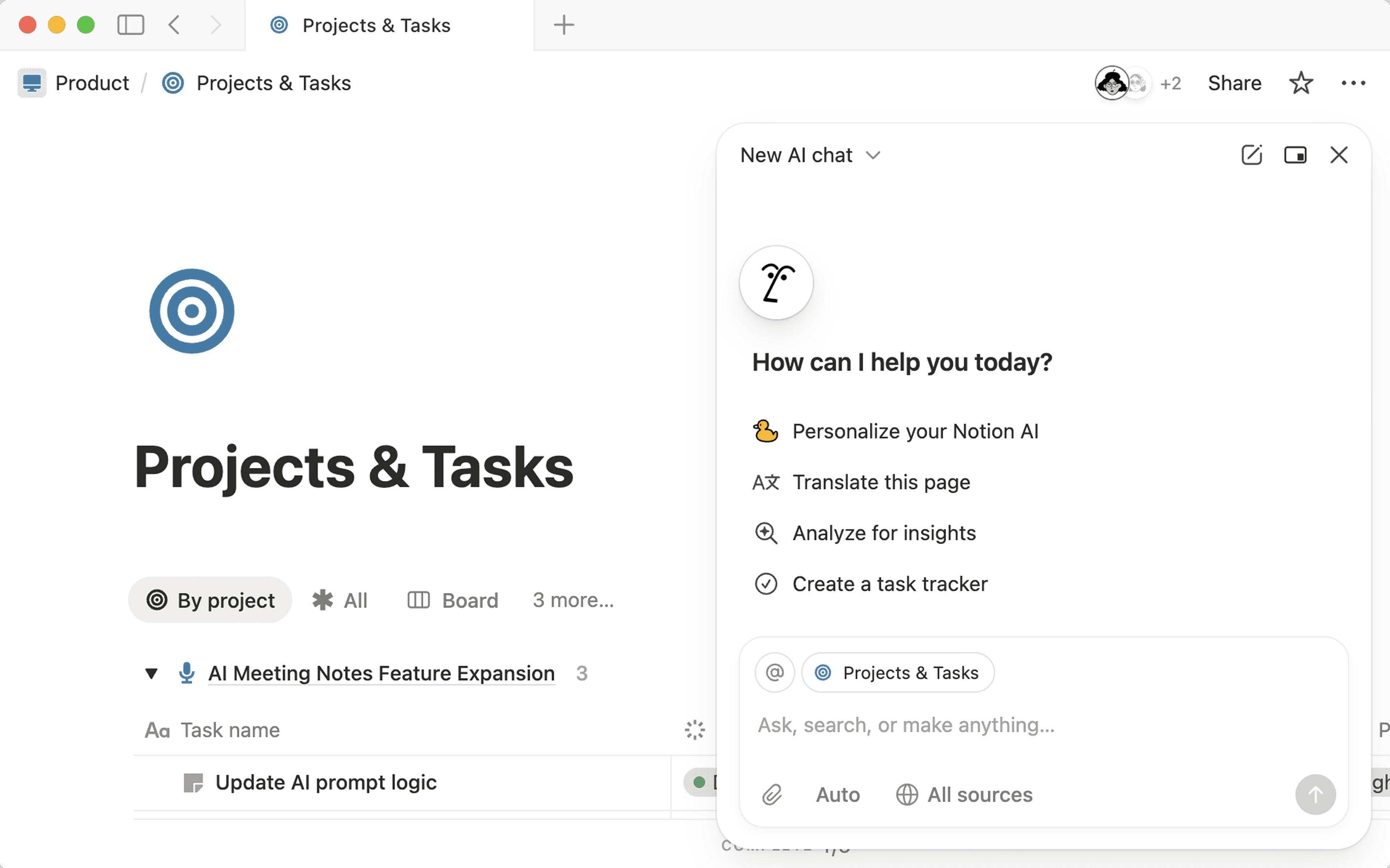
Temukan wajah ramah di bagian bawah Notion untuk mengobrol dengan Agent Anda. Segera setelah Anda membuka obrolan dengan Agent, Anda akan dapat melakukan hal berikut:
Pilih dari daftar tindakan yang dapat dilakukan Agent untuk Anda berdasarkan halaman tempat Anda berada — ini bisa berupa membuat item tindakan dari halaman yang sedang Anda buka atau membuat konten menjadi lebih ringkas.
Masukkan pertanyaan atau kueri Anda. Dengan Agent, Anda sekarang dapat mengajukan pertanyaan yang lebih kompleks dan memintanya untuk menangani tugas multi-langkah.
Secara default, Agent akan mengambil konteks dari halaman tempat Anda berada saat ini. Jika Anda memilih blok tertentu di halaman Anda, Agent akan fokus pada blok tersebut dalam obrolan Anda. Anda dapat memberikan konteks tambahan dengan memilih
@di bagian atas kolom teks, lalu memilih halaman atau orang tertentu di ruang kerja Anda. Selain itu, Anda dapat memilihSemua sumberdalam obrolan dan memilih satu atau beberapa sumber yang ingin dilihat oleh Agent Anda. MCP Server apa pun yang telah Anda hubungkan juga akan muncul di sini di bawahMCP Server.Anda juga dapat menyebut halaman atau orang tertentu dengan simbol @ secara langsung dalam kueri Anda.
Pilih
📎untuk mengunggah file agar dapat dilihat oleh Agent.Pilih
Autountuk beralih ke model AI lain. Perlu diingat bahwa, tergantung pada model yang Anda pilih, Agent mungkin hanya melihat informasi dari web untuk membantu pekerjaan Anda dan mungkin tidak dapat mengakses informasi dari ruang kerja atau aplikasi yang terhubung. Model yang tersedia mencakup Claude Fable 5 (hanya untuk Paket Bisnis dan Paket Perusahaan), Claude Sonnet 5, model GPT terbaru, Gemini, dan Grok. Claude Fable 5 sangat cocok untuk pekerjaan mendalam seperti riset terperinci, penulisan panjang, dan tugas multi-langkah. Admin ruang kerja harus mengaktifkan ini diSettings→Notion AIsebelum fitur tersebut muncul untuk Anda. Tidak yakin model mana yang harus dipilih? Biarkan tetap aktif.Autodan Notion akan memilih model untuk setiap tugas.
Melakukan berbagai tindakan atas nama Anda, menggunakan konteks dari ruang kerja dan aplikasi yang terhubung dengan Anda. Jika Anda memiliki tugas yang perlu diselesaikan, Notion Agent Anda dapat melakukannya untuk Anda — mulai dari mencari pengetahuan spesifik hingga menggunakan informasi tersebut untuk membuat halaman atau database yang dapat Anda dan tim Anda tindak lanjuti.
Coba perintah ini:
"Menggunakan halaman Tujuan Perusahaan, epik Jira, dan tinjauan bisnis kuartal lalu, buat draf OKR Q1 dengan KR yang terukur dan pemilik yang jelas. Tautkan setiap KR ke sumber buktinya."
"Dokumentasikan proses penerapan kami dengan menyelaraskan catatan penerapan, runbook, dan postmortem insiden terbaru. Hasilkan SOP langkah demi langkah dengan pemeriksaan pra-penerbangan dan langkah-langkah pemulihan, serta soroti area yang memerlukan konfirmasi pemilik."
Menjawab pertanyaan tentang konten di ruang kerja dan aplikasi yang terhubung dengan Anda seperti Slack melalui Notion AI Connectors. Notion Agent Anda juga dapat mengquery database Anda, termasuk properti tertentu. Ia juga dapat membaca komentar dan mencari riwayat versi.
Coba perintah ini:
“Apa kabar terbaru mengenai kampanye pemasaran musim gugur kita?”
“Ringkas percakapan minggu ini dari saluran Slack tim saya.”
Notion Agent juga dapat melakukan tindakan di Slack untuk Anda. Setelah Anda menghubungkan akun Slack Anda sendiri, Agent dapat mencari orang, menelusuri saluran tempat Anda berada (termasuk saluran pribadi dan pesan langsung), membaca pesan terbaru, membuka file yang dibagikan, memposting pesan, membalas di utas, mengedit pesan yang dipostingnya, serta menambah atau menghapus reaksi. Agent bertindak sebagai Anda, jadi apa pun yang dipostingnya akan muncul seolah-olah berasal dari Anda, dan Agent hanya dapat mengakses apa yang sudah dapat Anda lihat di Slack. Jika Agent Anda hanya dapat mencari di Slack, hubungkan akun Slack Anda saat diminta atau tanyakan kepada admin ruang kerja. Pelajari lebih lanjut tentang tindakan Slack →
Coba perintah ini:
“Apa kabar terbaru mengenai kampanye pemasaran musim gugur kita?”
“Ringkas percakapan minggu ini dari saluran Slack tim saya.”
"Posting ringkasan halaman ini di #team-updates."
“Balas di utas tentang acara di luar kantor dengan ketersediaan saya.”
Hubungkan aplikasi lain yang Anda gunakan melalui MCP Server. Setelah Anda menghubungkan aplikasi dan melakukan autentikasi, Notion Agent Anda dapat mencari info di aplikasi tersebut dan mungkin dapat melakukan tindakan di sana untuk Anda. Untuk menghubungkan aplikasi, tanyakan kepada Notion Agent Anda di obrolan, pilih
All sources→MCP Server→Add MCP server, atau bukaSettings→Koneksi→Discover. Pelajari lebih lanjut tentang menghubungkan MCP Server ke Notion Agent →Buat dan edit halaman.
Coba perintah ini:
“Edit halaman ini berdasarkan panduan gaya terbaru kita” (dan @-sebut panduan gaya Anda).
"Berdasarkan PRD dan masukan alfa kita, buat draf tiga versi email peluncuran untuk pengguna perusahaan, UKM, dan uji coba. Sertakan kutipan dan terapkan pembelajaran dari rilis terbaru."
Buat dan edit database. Notion Agent Anda dapat membuat atau mengedit tampilan database, termasuk peta dan Forms. Notion Agent Anda juga dapat membuat atau mengedit properti, termasuk relasi ke database lain.
Coba perintah ini:
“Buat rencana peluncuran dengan tugas dan pemilik untuk desain ulang situs web kita.”
"Buat kalender LinkedIn empat minggu menggunakan blog, catatan rilis, dan webinar terbaru kami. Tautkan sumber dan hindari konflik peluncuran."
Tampilkan hasil sebagai tabel interaktif dalam obrolan. Saat Agent Anda bekerja dengan data, Agent akan menampilkan hasilnya sebagai tabel yang rapi dan interaktif langsung di dalam percakapan. Anda tidak perlu membuka database terpisah untuk melihat apa yang ditemukan atau dibuat oleh Agent. Hal ini terjadi secara otomatis setiap kali Agent menyajikan info dalam tabel.
Memasukkan file seperti PDF dan CSV serta menjawab pertanyaan tentang file tersebut, atau mengubahnya menjadi halaman atau database terstruktur.
Coba unggah file dengan perintah ini:
“Apa saja poin tindakan utama dari dokumen ini?”
"Analisis respons umpan balik pelanggan dari CSV ini. Hasilkan tema, sentimen, dan rekomendasi spesifik dengan kutipan kembali ke setiap catatan sumber."
Bekerja dengan file dan buat hasil yang dapat diunduh. Terkadang Anda memerlukan lebih dari sekadar jawaban tertulis, seperti spreadsheet yang sudah dirapikan atau laporan yang dapat Anda Unduh. Dalam kasus tersebut, Notion Agent Anda dapat menggunakan ruang kerja yang aman untuk:
Membaca file yang Anda unggah (PDF, CSV, Excel/XLSX, Word/DOCX, PowerPoint/PPTX, ZIP).
Melakukan perhitungan (dan memproses kode sederhana jika diperlukan).
Membuat file baru yang dapat Anda Unduh (spreadsheet, slide presentasi, PDF, dokumen).
Coba perintah ini: “Gunakan komputer untuk menganalisis lembar kerja ini dan kembalikan XLSX yang diperbarui.”
Menganalisis data serta membuat ringkasan dan wawasan.
Coba perintah ini: “Bisakah Anda membandingkan aktual vs. anggaran, dan soroti varians di atas 10% dengan penjelasannya?”
Kelola Kotak Masuk Anda. Notion Agent Anda dapat membaca, mengatur, dan mengarsipkan notifikasi di kotak masuk Anda atas nama Anda. Anda dapat meminta Agent untuk mengelompokkan notifikasi Anda berdasarkan jenis atau status baca, memberi tahu Anda tentang apa yang terlewatkan, atau mengarsipkan semua yang sudah selesai Anda kerjakan — semuanya dari obrolan. Anda juga dapat membuka Notion Agent langsung dari Kotak Masuk Anda dengan memilih ikon Agent di bagian atas panel kotak masuk.
Coba perintah ini:
"Apa yang baru di kotak masuk Anda?"
"Kelompokkan notifikasi kotak masuk Anda berdasarkan jenis."
"Arsipkan semua notifikasi yang sudah Anda baca."
Mencari, membuat draf, mengirim, dan mengatur Gmail dari Notion. Jika Anda telah menghubungkan Gmail melalui Settings → Notion AI → AI connectors, Notion Agent Anda dapat mencari di kotak masuk, membuat draf dan mengirim email, mengarsipkan atau memindahkan pesan ke Tempat Sampah, mengelola label, berhenti berlangganan dari pengirim, dan banyak lagi. Jika Anda menggunakan Notion Mail, Notion Agent juga dapat memperbarui status email, mengatur pengingat, dan menyimpan email sebagai blok tersinkronisasi di Notion. Tindakan penulisan (seperti mengirim) akan meminta Anda untuk mengonfirmasi sebelum Notion Agent melakukan tindakan.
Catatan: Notion Mail akan ditutup pada 22 September 2026. Alat email Agent yang terhubung melalui Gmail akan terus berfungsi dan tidak terpengaruh. Pelajari selengkapnya →
Coba perintah ini:
"Cari email dari Acme tentang kontrak di kotak masuk saya."
"Buat draf balasan untuk email terbaru dari Jordan."
"Arsipkan semua dari pengirim ini."
Jadwalkan rapat dan kelola kalender Anda dari obrolan, atau buat dan edit tautan penjadwalan eksternal. Pertama, hubungkan Kalender di
Pengaturan→Notion AI→Konektor AI. Setelah terhubung, Anda dapat mencari waktu bersama rekan tim, bersiap untuk rapat mendatang, mengatur ulang Jadwal saat prioritas berubah, dan memblokir waktu untuk tugas, semuanya dari obrolan. Saat Anda meminta Notion Agent Anda untuk mencari waktu bersama rekan tim, Notion Agent akan menampilkan saran waktu rapat yang diberi peringkat dengan kisi Jadwal interaktif, sehingga Anda dapat membandingkan ketersediaan semua orang dan memesan dalam satu klik. Jika Anda memiliki beberapa kalender, Notion Agent Anda akan menggunakan kalender default, atau menanyakan kalender mana yang akan digunakan.
Coba perintah ini:
"Cari waktu bagi saya dan [Rekan tim] untuk bertemu minggu ini."
Jadwalkan 30 menit dengan [person A] dan [person B] besok sore.
Apa yang ada di kalender saya hari ini?
Siapkan saya untuk rapat pukul 15.00.
“RSVP mana yang tertunda?”
Buat, edit, dan evaluasi Formula.
Notion Agent Anda tidak dapat:
Menjawab pertanyaan menggunakan konten yang ada dalam sematan non-PDF, seperti transkrip dari video.
Membuat otomatisasi database, templat database, tata letak halaman database, atau properti lanjutan baru seperti Formula, rollup, atau tombol.
Membuat atau mengedit komentar, baik secara inline maupun di bagian atas halaman.
Membagikan halaman atau mengubah tingkat izin halaman.
Mulai AI Meeting Notes.
Buat pengingat.
Kelola pengaturan tingkat ruang kerja apa pun, seperti peran anggota, penagihan, fitur keamanan, dan lainnya.
Edit atau batalkan acara kalender jika Anda bukan penyelenggara acara tersebut.
Jadwalkan atau batalkan acara kalender di seluler (ini hanya tersedia di web dan desktop).
Hubungkan MCP Server baru di perangkat seluler (fitur ini hanya tersedia di web dan desktop).
Personalisasikan Agent Anda dengan Instruksi agar benar-benar menjadi rekan tim yang disesuaikan dan dipersonalisasi. Anda juga dapat membuat skill untuk perintah yang dapat digunakan kembali. Pelajari lebih lanjut tentang membuat dan mengelola skill →.
Untuk mempersonalisasi Notion Agent Anda:
Klik wajah Notion Agent Anda di sudut bawah Notion.
Di jendela obrolan, klik wajahnya lagi.
Di jendela yang muncul, beri nama dan aksesori pada Agent Anda.
Anda juga dapat memilih
Tambahkan instruksiuntuk memberikan instruksi kepada Notion Agent Anda tentang cara berperilaku. Anda dapat memilih halaman yang ada dari ruang kerja Anda, memilih dari beberapa templat, atauBuat halaman Anda sendiri.
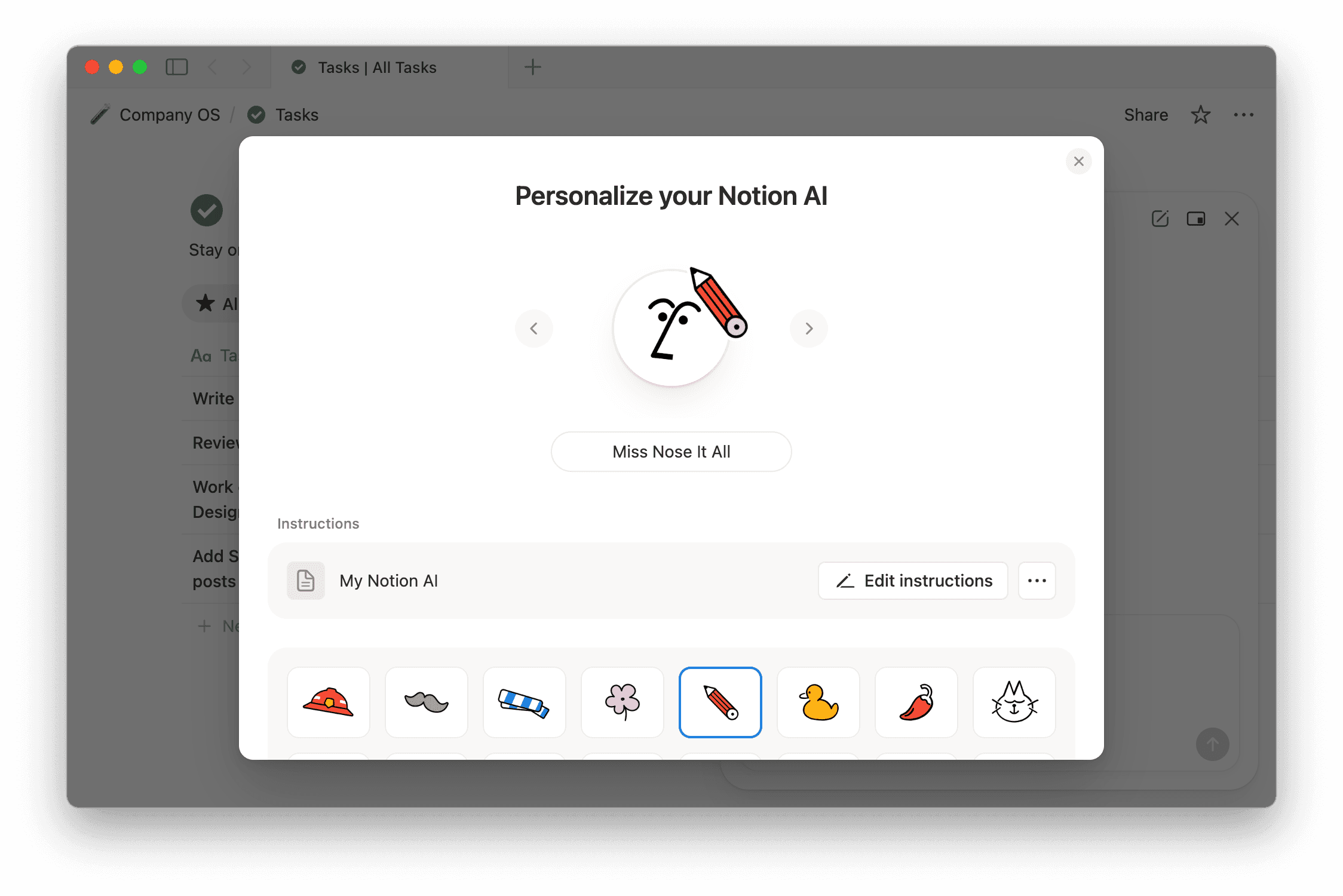
Jika Anda memilih untuk mempersonalisasi Agent Anda menggunakan halaman yang sudah ada, pastikan untuk menyertakan Instruksi yang jelas untuk Agent di halaman tersebut.
Jika orang lain dapat mengedit halaman Instruksi Anda, perubahan mereka akan mengubah cara Agent Anda merespons. Jika Anda ingin membagikan contoh, bagikan duplikatnya saja.
Jika Anda memilih untuk membuat halaman sendiri, halaman pribadi bernama My Notion AI akan terbuka.
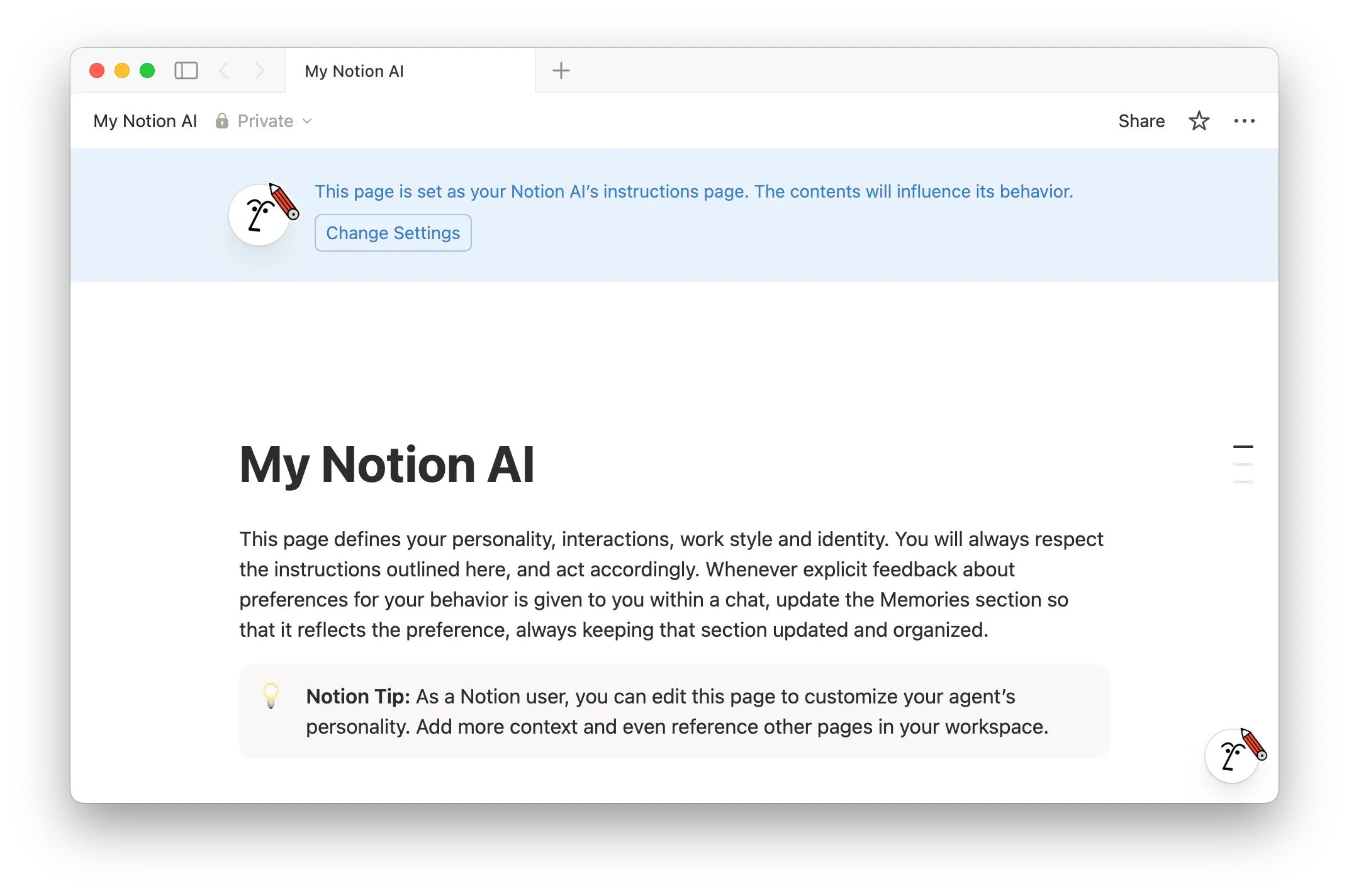
Di halaman ini, Anda dapat:
Deskripsikan bagaimana Anda ingin Notion Agent Anda berbicara kepada Anda saat Anda mengobrol. Misalnya, Anda dapat meminta Notion Agent untuk hanya merespons Anda dengan huruf kecil, atau memiliki kepribadian yang humoris.
Tambahkan catatan agar Notion Agent Anda ingat dan pertimbangkan saat bekerja dengan Anda. Ini bisa berupa informasi tentang peran khusus Anda di organisasi, ciri kepribadian Anda, dan banyak lagi.
Berikan Notion Agent Anda halaman Notion, saluran Slack, file, dan lainnya yang harus dilihat terlebih dahulu saat merespons obrolan dengan Anda.
Notion Agent Anda akan selalu merujuk pada instruksi Anda dalam interaksinya dengan Anda. Saat Anda bekerja, Anda juga dapat meminta Notion Agent Anda untuk memperbarui instruksi ini dengan informasi lebih lanjut tentang diri Anda, yang selalu dapat Anda edit. Anda juga dapat kembali ke menu personalisasi dan mengubah instruksi Notion Agent Anda, atau bahkan membuat beberapa halaman instruksi jika Anda ingin dapat mengubah perilaku Notion Agent Anda.
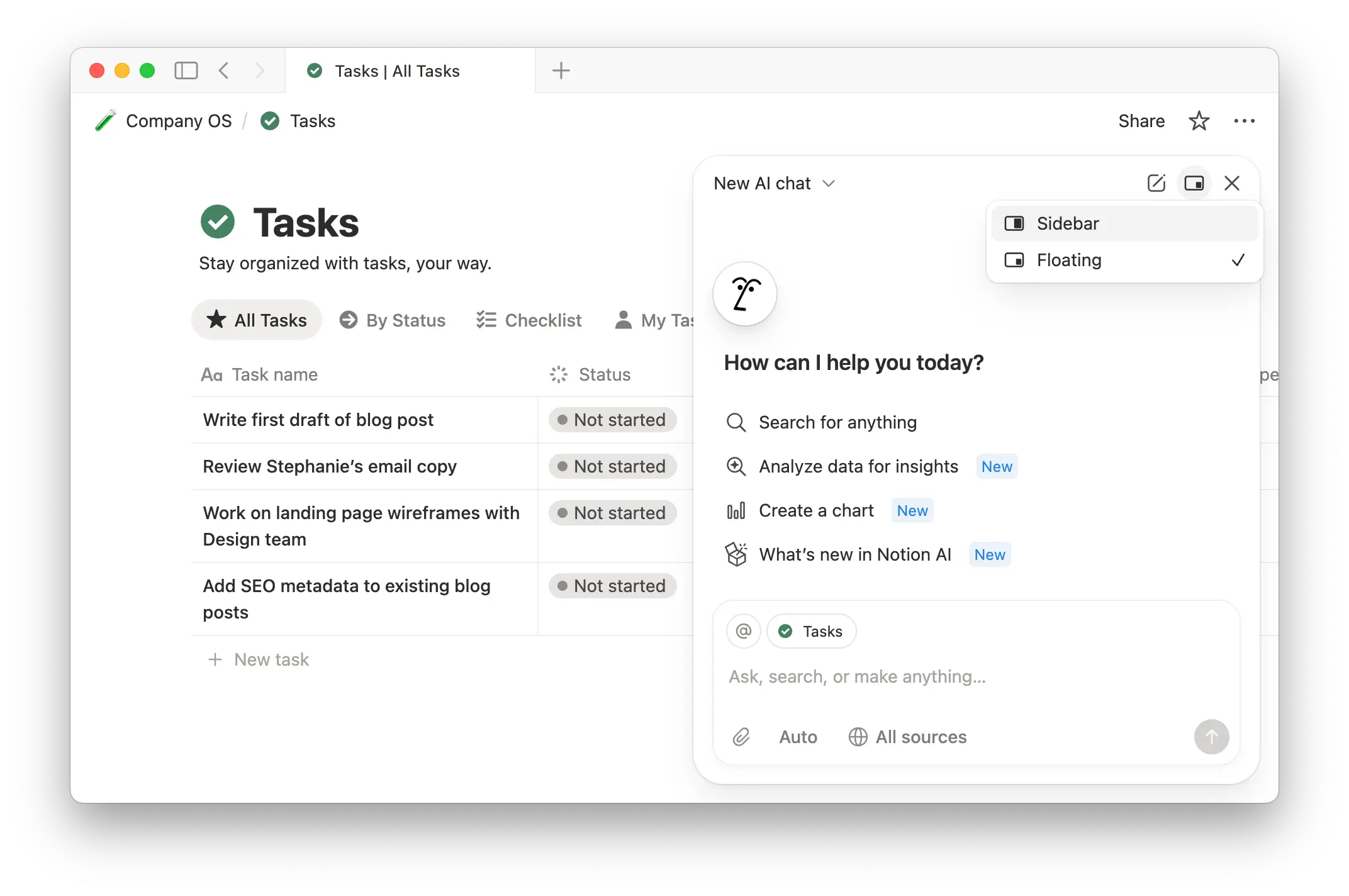
Saat Anda menggunakan Notion Agent, Anda dapat mengubah tampilan obrolan di layar Anda. Untuk melakukannya:
Pilih
Alihkan mode obrolandi bagian atas jendela obrolan.Pilih
Bilah sisijika Anda ingin obrolan ditampilkan di sisi kanan layar Anda. PilihMengambangjika Anda ingin obrolan ditampilkan sebagai jendela terpisah di atas layar Anda.
Menyematkan obrolan akan menjaganya tetap berada di bagian atas tab Obrolan Anda sehingga Anda dapat kembali dengan cepat. Ini berguna untuk percakapan yang sering Anda buka kembali, seperti proyek yang sedang berjalan atau utas aktif.
Untuk menyematkan obrolan:
Buka obrolan, lalu klik ikon sematan di sudut jendela obrolan.
Di bilah sisi obrolan, arahkan kursor ke baris obrolan, klik menu tiga titik
•••, lalu pilihSematkan.
Obrolan yang disematkan muncul di bagian sematan di bagian atas tab Obrolan. Untuk melepas sematan obrolan, ikuti langkah yang sama.
Menyematkan obrolan tidak tersedia di perangkat seluler.
Anda dapat mengakses percakapan sebelumnya yang pernah Anda lakukan dengan Notion Agent Anda kapan saja. Untuk melakukannya:
Arahkan kursor ke
Notion AIdi bilah sisi Anda.Pilih
🕘.Cari obrolan sebelumnya. Obrolan akan diberi nama berdasarkan topik percakapan tersebut.
Apakah Anda memiliki masukan tentang Notion Agent Anda? Gunakan jempol ke atas dan jempol ke bawah dalam obrolan untuk memberi tahu kami kinerjanya. Jika Anda memberikan jempol ke bawah pada Notion Agent Anda, Anda juga akan memiliki kesempatan untuk memberikan informasi lebih lanjut kepada kami mengenai alasannya.
Masukan Anda tidak digunakan untuk melatih Notion Agent Anda. Sebaliknya, masukan tersebut dibagikan dengan tim Notion untuk membantu kami meningkatkan pengalaman. Baca selengkapnya tentang cara kami menggunakan data Anda di sini →
Pertanyaan Umum
Mengapa saya tidak bisa mengakses model tertentu (contohnya: Claude Fable 5) lagi?
Mengapa saya tidak bisa mengakses model tertentu (contohnya: Claude Fable 5) lagi?
Ruang kerja Anda telah mencapai batas penggunaan wajar. Beberapa model AI untuk sementara tidak tersedia untuk fitur seperti Notion Agent, Agent Kustom, pembuatan gambar, dan penerjemahan halaman. Akses akan diatur ulang dalam enam jam.