אינטגרציה של Slack
מאחדים את Notion ו‑Slack כדי שהצוות שלכם יוכל לעבוד טוב יותר מכל מקום.
מעבר לשאלות הנפוצותהאינטגרציה של Notion עם Slack מאפשרת תקשורת חלקה בין שתי הפלטפורמות. ניתן לשלוח הודעות Slack למאגרי ידע ב-Notion ולקבל התראות ב-Slack על פעילויות ב-Notion. המשיכו לקרוא כדי ללמוד על התכונות השונות של האינטגרציה וכיצד להגדיר אותן.
כדי לקבל התראות ב-Slack על דברים שקורים ב-Notion:
עוברים אל
הגדרותבסרגל הצד ←התראות.מצאו את
התראות ב-Slack.לחצו על
הוספת חשבון חדשובצעו את תהליך האימות.
כדי להגדיר התראות ב-Slack כחלק מאוטומציה של מאגר ידע:
בחר ב-
•••בראש מאגר הידע.בחרו ב-
אוטומציותוב-הוספת טריגר.לאחר מכן בחרו ב-
דף נוסףאו ב-מאפיין נערך←שלח התראת Slack אל...בחרו ערוץ Slack.
אם טרם עשיתם זאת, תתבקשו לחבר את חשבון ה-Slack שלכם.

Notion AI יכול למצוא תשובות לשאלות שלך בהתבסס על מידע משיחות ה-Slack שלך. למידע נוסף על תכונה זו כאן →
כאשר הודעות Slack הופכות לפריט פעולה או רעיון חדש, שלחו אותן ישירות למאגר ידע ב-Notion כדי שלא יאבדו.
הקלידו את הפקודה
/notion createב-Slack, או לחצו על⋮לצד כל הודעת Slack ←שלח ל-Notion. ייתכן שתצטרכו לבחור ב-קיצורי דרך נוספים להודעות...כדי למצוא אפשרות זו.חפשו את מאגר הידע שבו תרצו שהדף החדש יופיע, או הדביקו את הקישור למאגר הידע. לאחר מכן, תנו לדף כותרת.
בחרו ב-
הוספת מאפייןכדי להוסיף מידע נוסף לדף החדש שלכם על בסיס המאפיינים הקיימים במאגר הידע.סמנו את התיבה לצד
אישור יצירת דף באופן ציבוריאם תרצו שאחרים בדיון ה-Slack שלכם יקבלו התראה על פריט מאגר הידע החדש שיצרתם.יש ללחוץ על
Save.

הערה: הפקודה /notion create פועלת רק ברמת ערוץ ה-Slack, ולא בתוך שרשורים ב-Slack.
כדי ליצור משימת Notion ישירות מ-Slack:
הזינו את הפקודה
/notion taskב-Slack, או לחצו על⋮לצד כל הודעת Slack ←יצירת משימה ב-Notion. ייתכן שתצטרכו לבחורקיצורי דרך נוספים להודעות...כדי למצוא אפשרות זו.חפשו את Notion Projects שבו תרצו שהמשימה החדשה הזו תופיע או הדביקו את הקישור ל-Notion Projects. ניתן לתת למשימה שם, מקבל/ת ההקצאה, סטטוס, תאריך יעד ותיאור.
סמנו את התיבה לצד
אישור יצירת דף באופן ציבוריאם ברצונכם שאחרים בדיון ה-Slack שלכם יקבלו התראה על המשימה החדשה שיצרתם.יש ללחוץ על
Save.
הערה: הפקודה /notion task פועלת רק ברמת ערוץ ה-Slack, ולא בתוך שרשורים ב-Slack.
קבלו התראות Slack כאשר דברים מסוימים קורים ב-Notion. ישנן שתי דרכים שבהן ניתן להגדיר התראות אלו:
ניתן לבחור לקבל התראות רק כאשר אתם מוזכרים בדף, בתגובה או במאפיין אדם במאגר ידע.
ניתן לבחור לקבל התראות כאשר כל האמור לעיל קורה, וכן כאשר:
קיבלתם תגובה בדף שבבעלותכם, או שתגובה נוספה לשרשור תגובות שאתם כבר חלק ממנו.
מאפיין שונה במאגר ידע שעבורו הגדרת התראות.
הוזמנתם לדף.
מישהו ביקש גישה לדף שבבעלותכם.
כדי להגדיר זאת:
עוברים אל
הגדרותבסרגל הצד ←התראות.פתחו את התפריט הנפתח לצד התראות Slack ובחרו את שם סביבת העבודה שלכם ב-Slack. ניתן גם לבחור
הוספת חשבון חדשאם אינכם רואים את סביבת העבודה שלכם ב-Slack ברשימה.הפעילו את
פעילות בסביבת העבודה שלכםכדי לקבל התראות על כל האמור לעיל. פעולה זו תפעיל אוטומטית גם אתאזכורי משתמש או קבוצה בלבד. אם ברצונכם לקבל התראות Slack רק כאשר אתם מוזכרים בסביבת העבודה שלכם, כבו אתפעילות בסביבת העבודה שלכם.
כיבוי התראות Slack
כדי להפסיק לקבל התראות ב-Slack:
עוברים אל
הגדרותבסרגל הצד ←התראות.פתחו את התפריט הנפתח לצד
התראות Slackובחרוכבוי.
הערה: תכונה זו זמינה בתוכניות בתשלום בלבד.
כשאתם בונים כפתור, כפתור של מאגר ידע או אוטומציית מאגר ידע ב-Notion, ניתן להגדיר אותו לשליחת התראת Slack לערוץ Slack ספציפי. ניתן אפילו להתאים אישית את ההתראה עם:
טקסט עשיר כמו מודגש ונטוי.
היפר-קישורים.
אזכורי @ לדפי Notion ספציפיים, לאנשים או למרחב צוות.
משתנים דינמיים כמו
@nowו-@trigger.person(האדם שהפעיל את התראת ה-Slack).משתנים ספציפיים ל-Slack כמו
@channelו-@here.אמוג'ים.
בואו נסתכל על המקומות השונים שבהם ניתן לבנות אוטומציית התראות Slack ב-Notion.
בתוך כפתור
כשיוצרים כפתור בדף, ניתן להגדיר אותו לשליחת התראת Slack לערוץ Slack ספציפי. כדי לעשות זאת:
הוספת כפתור לדף.
תחת
Do this, בחרו ב-Add action←Send Slack notification to....בחרו את ערוץ ה-Slack שאליו תרצו שההתראה תישלח. בשלב זה, לא ניתן לבחור הודעות פרטיות (DMs).
בכל פעם שהכפתור יילחץ בעתיד, תישלח התראת Slack. למידע נוסף על כפתורים וכיצד להגדיר אותם here →
במאגר ידע
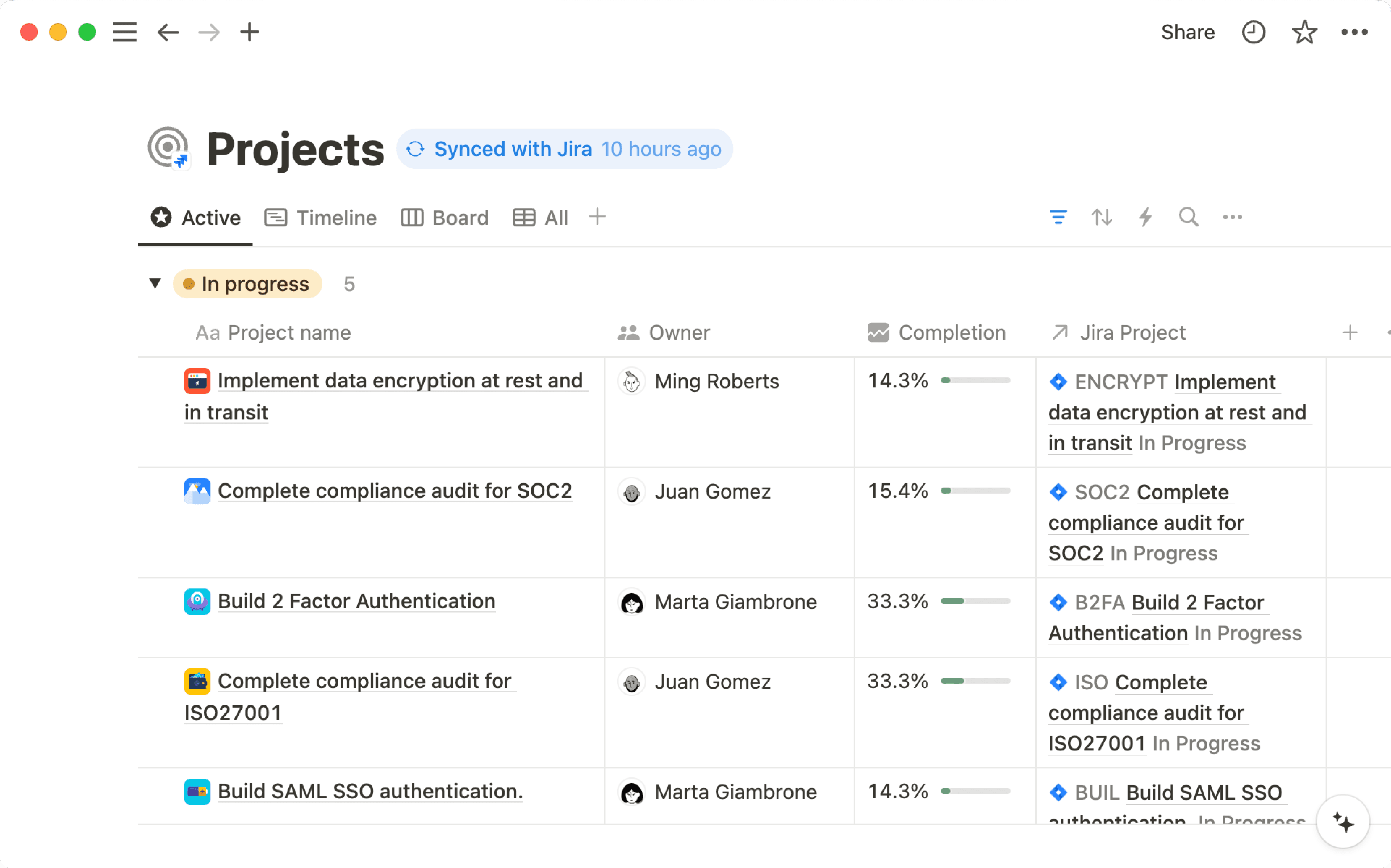
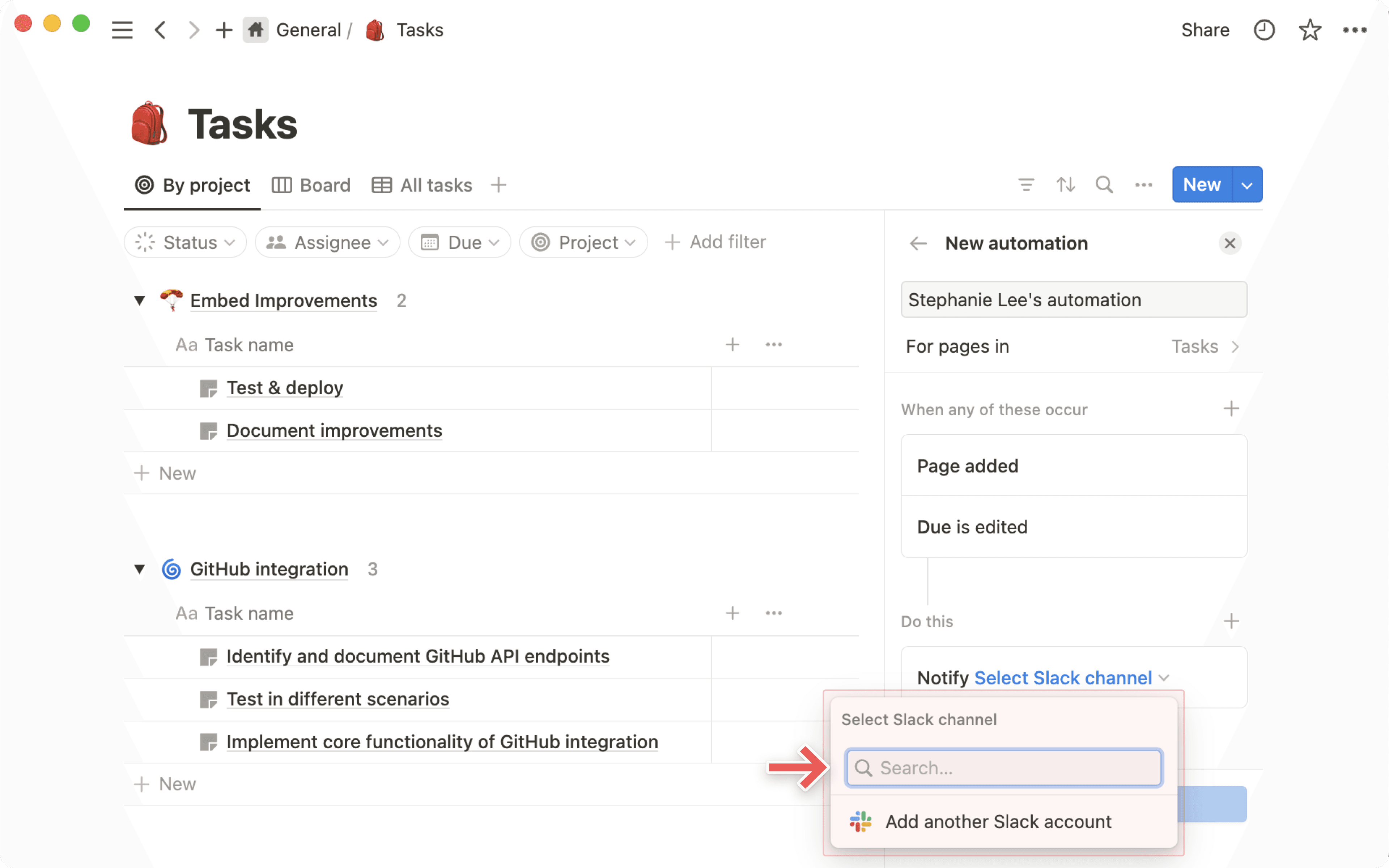
ניתן לקבל הודעה ב-Slack בכל פעם שמישהו מוסיף או מבצע שינוי בדף במאגר ידע.
לחצו על
•••בפינה הימנית העליונה של כל מאגר ידע ב-Notion.בחרו ב-
Automations.בחרו ב-
New automation.תנו שם להתראה ובחרו ב-
Add triggerכדי לבחור איזו פעולה תפעיל את האוטומציה, כגוןPage addedאוAny propertyשנערך.הוסיפו טריגרים נוספים במידת הצורך על ידי בחירה ב-
+.בוחרים ב-
הוספת פעולה←שליחת התראת Slack אל....בוחרים ערוץ יעד להתראה. בשלב זה, לא ניתן לבחור בהודעות פרטיות (DMs).
בלחצן של מאגר ידע
כשמוסיפים מאפיין לחצן למאגר הידע שלכם, ניתן להגדיר אותו כך שישלח התראת Slack לערוץ Slack ספציפי. כדי לעשות זאת:
מוסיפים מאפיין חדש במאגר ידע.
תחת
סוג, בוחרים ב-לחצן.תחת
Do this, בחרו ב-Add action←Send Slack notification to....בחרו את ערוץ ה-Slack שאליו תרצו שההתראה תישלח. בשלב זה, לא ניתן לבחור הודעות פרטיות (DMs).
בכל פעם שהלחצן יילחץ בעתיד, תישלח התראת Slack. למידע נוסף על לחצני מאגר ידע כאן ←
מעתיקים קישור מ-Slack ומדביקים אותו ב-Notion.
בתפריט שמופיע, בוחרים באפשרות
הדבקה כתצוגה מקדימה.
תראו תצוגה מקדימה של ההודעה, וכן מתי היא נשלחה, לאיזה ערוץ היא נשלחה וכמה תגובות יש לה. מידע זה יתעדכן ככל שיחולו בו שינויים; ניתן גם לבחור ב-••• ← טעינה מחדש של תצוגה מקדימה כדי לראות את העדכון האחרון.
כשמדביקים קישור של Notion ב-Slack, הוא ייפתח ויציג מידע שימושי על הדף שלכם. עבור דפי מאגר ידע עם מאפיין סיכום AI, Slack יפתח באופן אוטומטי את סיכום ה-AI.
ניתן גם להעניק הרשאות גישה לדף Notion שנפתח ישירות מתוך Slack.
בדף Notion, לוחצים על
שיתוף.לוחצים בתוך שורת החיפוש.
בוחרים ב-
הוספת אנשי קשר מ-Slack.מחפשים את האדם שרוצים להזמין, ואז בוחרים ב-
הזמנה.
שאלות נפוצות
האם ניתן לבחור להשתמש רק בחלק אחד של האינטגרציה?
האם ניתן לבחור להשתמש רק בחלק אחד של האינטגרציה?
למרבה הצער, הדבר אינו אפשרי כיום. כאשר מתקינים את האינטגרציה של Notion עם Slack, מקבלים את מלוא הפונקציונליות/כל התכונות של האינטגרציה עם Slack.
עם זאת, מכיוון שרק משתמשים בעלי הרשאת עריכה לדף יכולים להגדיר התראות מ-Notion ל-Slack, ניתן לשלוט בחלקים מהאינטגרציה באמצעות הגבלת הרשאות.
איזו רמת הרשאה נדרשת כדי ליצור התראה למאגר ידע?
איזו רמת הרשאה נדרשת כדי ליצור התראה למאגר ידע?
משתמש זקוק ל-גישה מלאה למאגר ידע ב-Notion כדי שיוכל להגדיר התראות למאגר ידע.
כל מי שיש לו לפחות גישת צפייה למאגר ידע יכול לראות את כל התראות ה-Slack הקיימות שהוגדרו. עם זאת, הם לא יכולים לערוך או ליצור התראות בעצמם.
איך עובדות ההרשאות כאשר אני משתף דף Notion בערוץ Slack?
איך עובדות ההרשאות כאשר אני משתף דף Notion בערוץ Slack?
המשתמש שמשתף את הדףיקבל הודעה המיידעת אותו שחלק מהאנשים בערוץאינם בעלי גישה למסמך. לאחר מכן, המשתמש יכול להחליט אם ברצונו לשתף את הדף עם האנשים שאין להם גישה. יש לו גם אפשרות למחוק את התצוגה המקדימה של הדף ב-Slack.
האם מנהלי מערכת יכולים לשלוט במי יכול לחבר את Slack לסביבת עבודה ב-Notion?
האם מנהלי מערכת יכולים לשלוט במי יכול לחבר את Slack לסביבת עבודה ב-Notion?
כמנהל מערכת ב-Slack, באפשרותך לנהל הגדרות המעניקות לך זכויות אישור עבור כל אינטגרציה עם Slack. אותן הגדרות יחולו על Notion אם תבחר להפעיל אותן.
בתוכניות Enterprise, מנהלי Notion יכולים גם להגביל חברים מהתקנת האינטגרציה עם Slack באמצעות הרשאות הניהול שלהם לניהול חיבורים.
איפה ניתן לצפות ולנהל את התראות Slack שהגדרתם בסביבת העבודה שלכם ב‑Notion?
איפה ניתן לצפות ולנהל את התראות Slack שהגדרתם בסביבת העבודה שלכם ב‑Notion?
ניתן לנהל ולערוך התראות מאגר ידע במאגר הידע הספציפי שבו הן נוצרו. נכון לעכשיו, אין דרך לראות את כל זרימות העבודה של התראות מאגר הידע בסביבת העבודה שלכם ממקום מרכזי אחד.
ניתן לנהל התראות @-mention אישיות מתוך הגדרות → התראות.
כאשר אדם אחד מחבר את Notion ל-Slack, האם זה מפעיל את זה עבור כולם?
כאשר אדם אחד מחבר את Notion ל-Slack, האם זה מפעיל את זה עבור כולם?
לא, כאשר משתמש אחד מגדיר את האינטגרציה, כל משתמשי Slack יוכלו לראות קישור לדף Notion שנפתח או תצוגה מקדימה של קישור Slack ב-Notion.
אך כדי להשתמש בפונקציונליות בעצמם, משתמשים אחרים צריכים לחבר את Slack באופן אישי.
איך אני שולח הודעות Slack לתצוגת מאגר ידע ספציפית?
איך אני שולח הודעות Slack לתצוגת מאגר ידע ספציפית?
הדרך הקלה ביותר לשלוח הודעת Slack לתצוגת מאגר ידע ספציפית (למשל, ייתכן שיש לך תצוגה רק עבור המשימות של הצוות שלך), היא להעתיק את הקישור לתצוגת מאגר הידע ולהדביק את הקישור הזה בהנחיית השליחה ל‑Notion ב‑Slack.
כשאתה שולח הודעת Slack לתצוגת מאגר ידע ספציפית, המאפיינים מתמלאים עבורך באופן אוטומטי. אין צורך לעדכן אותם בעצמך באופן ידני!
האם התראת ה-@-mention ב-Slack עובדת כאשר משתמש מוזכר כחלק מ-@-mention של קבוצה ב-Notion?
האם התראת ה-@-mention ב-Slack עובדת כאשר משתמש מוזכר כחלק מ-@-mention של קבוצה ב-Notion?
כן. אזכור קבוצה ב-Notion יפעיל את התראת ה-@-mention ב-Slack לכל חברי קבוצת Notion שהפעילו את ה-@-mention ב-Slack.
האם קיימים ספקי אינטגרציות צד שלישי אחרים והאם אוכל להמשיך להשתמש בהם (למשל Zapier)?
האם קיימים ספקי אינטגרציות צד שלישי אחרים והאם אוכל להמשיך להשתמש בהם (למשל Zapier)?
כן. אינטגרציות אלו ימשיכו לעבוד כפי שעבדו קודם לכן.