Integroi Slack

Yhdistä Notion ja Slack, jotta tiimisi voi työskennellä paremmin mistä tahansa.
Siirry usein kysyttyihin kysymyksiinNotionin Slack-integraatio mahdollistaa saumattoman viestinnän näiden kahden alustan välillä. Voit lähettää Slack-viestejä Notion-tietokantoihin ja vastaanottaa Slack-ilmoituksia Notion-toiminnoista. Lue lisää integraation eri ominaisuuksista ja niiden määrittämisestä.
Vastaanottaaksesi Slack-ilmoituksia Notionissa tapahtuvista asioista:
Siirry sivupalkin kohtaan
Asetukset→Ilmoitukset.Etsi
Slack-ilmoitukset.Napsauta
Lisää uusi käyttäjätilija suorita todennusprosessi.
Slack-ilmoitusten määrittäminen osaksi tietokanta-automaatiota:
Valitse tietokannan yläreunasta
•••.Valitse
AutomaatiotjaLisää käynnistin.Valitse sitten
Sivu lisättytaiOminaisuuden muokattu→Lähetä Slack-ilmoitus kohteeseen...Valitse Slack-kanava.
Jos et ole vielä tehnyt niin, sinua pyydetään yhdistämään Slack-käyttäjätilisi.

Notion AI voi löytää vastauksia kysymyksiisi Slack-keskustelujesi tietojen perusteella. Lue lisää tästä ominaisuudesta täältä →
Kun Slack-viestit muuttuvat toimintokohteiksi tai uusiksi ideoiksi, lähetä ne suoraan Notion-tietokantaan, jotta ne eivät katoa. Toimi näin:
Kirjoita Slackissa komento
/notion createtai napsauta⋮minkä tahansa Slack-viestin vieressä →Lähetä Notioniin. Saatat joutua valitsemaanLisää viestin pikavalintoja...löytääksesi tämän vaihtoehdon.Etsi tietokanta, johon haluat uuden sivun tallentuvan, tai liitä tietokannan linkki. Anna sivulle otsikko.
Valitse
Lisää ominaisuus, jos haluat lisätä uudelle sivullesi lisätietoja tietokannan olemassa olevien ominaisuuksien perusteella.Ruksaa
Vahvista sivun luominen julkisesti, jos haluat, että muut Slack-keskustelussa saavat ilmoituksen uudesta tietokantakohteestasi.Napsauta
Tallenna.

Huomautus:/notion create -komento toimii vain Slack-kanavatasolla, ei Slack-ketjujen sisällä.
Näin luot Notion-tehtävän suoraan Slackista:
Kirjoita komento
/notion taskSlackiin tai napsauta⋮minkä tahansa Slack-viestin vieressä →Luo tehtävä Notionissa. Sinun on ehkä valittavaLisää viestin pikavalintoja...löytääksesi tämän vaihtoehdon.Etsi projekti, johon haluat uuden tehtävän tallentuvan, tai liitä linkki Notion Projectsiin. Voit antaa tehtävälle nimen, vastuuhenkilön, tilan, eräpäivän ja kuvauksen.
Valitse
Vahvista sivun luominen julkisesti-kohdan vieressä oleva valintaruutu, jos haluat muiden Slack-keskustelussasi olevien saavan ilmoituksen luomastasi uudesta tehtävästä.Napsauta
Tallenna.
Huomautus:/notion task -komento toimii vain Slack-kanavatasolla, ei Slack-ketjujen sisällä.
Saat Slack-ilmoituksia, kun Notionissa tapahtuu tiettyjä asioita. Voit määrittää nämä ilmoitukset kahdella tavalla:
Voit valita, että saat ilmoituksia vain, kun sinut mainitaan sivulla, kommentissa tai henkilöominaisuudessa tietokannassa.
Voit valita, että saat ilmoituksia, kun kaikki edellä mainitut tapahtuvat, sekä silloin kun:
Saat kommentin omistamallesi sivulle tai kommentti lisätään kommenttiketjuun, jossa olet jo mukana.
Ominaisuutta muutetaan tietokannassa, jolle olet asettanut ilmoitukset.
Sinut kutsutaan sivulle.
Joku on pyytänyt pääsyä omistamallesi sivulle.
Tee näin:
Siirry sivupalkin kohtaan
Asetukset→Ilmoitukset.Avaa Slack-ilmoitusten vieressä oleva pudotusvalikko ja valitse Slack-työtilasi nimi. Voit myös valita
Lisää uusi käyttäjätili, jos Slack-työtilasi ei näy luettelossa.Ota käyttöön
Aktiivisuus työtilassasi, niin saat ilmoitukset kaikista edellä mainituista. Tämä ottaa automaattisesti käyttöön myös asetuksenVain käyttäjä- tai ryhmämaininnat. Jos haluat saada Slack-ilmoituksia vain, kun sinut mainitaan työtilassasi, poista käytöstäAktiivisuus työtilassasi.
Poista Slack-ilmoitukset käytöstä
Lopeta ilmoitusten vastaanottaminen Slackissa:
Siirry sivupalkin kohtaan
Asetukset→Ilmoitukset.Avaa
Slack-ilmoitukset-kohdan vieressä oleva pudotusvalikko ja valitsePois.
Huomio: Tämä ominaisuus on käytettävissä vain maksullisissa tilauksissa.
Kun luot painikkeen, tietokantapainikkeen tai tietokanta-automaation Notionissa, voit määrittää sen lähettämään Slack-ilmoituksen tietylle Slack-kanavalle. Voit jopa mukauttaa ilmoitusta seuraavilla:
Muotoiltu teksti, kuten lihavointi ja kursivointi.
Hyperlinkit.
@-maininnat tietyille Notion-sivuille, henkilöille tai tiimitilalle.
Dynaamiset muuttujat, kuten
@nowja@trigger.person(henkilö, joka käynnisti Slack-ilmoituksen).Slack-kohtaiset muuttujat, kuten
@channelja@here.Emojis.
Katsotaanpa eri paikkoja, joissa voit luoda Slack-ilmoitusautomaation Notionissa.
Painikkeessa
Kun luot painikkeen sivullesi, voit määrittää sen lähettämään Slack-ilmoituksen tietylle Slack-kanavalle. Tee se näin:
Lisää painike sivulle.
Valitse kohdasta
Do thisAdd action→Send Slack notification to....Valitse Slack-kanava, johon haluat ilmoituksen lähetettävän. Tällä hetkellä et voi valita yksityisiä suoria viestejä.
Aina kun kyseistä painiketta napsautetaan jatkossa, Slack-ilmoitus lähetetään. Lue lisää painikkeista ja niiden määrittämisestä here →
Tietokannassa
Voit vastaanottaa viestin Slackissa aina, kun joku lisää sivun tietokantaan tai muokkaa sitä.
Napsauta
•••-kuvaketta minkä tahansa Notion-tietokannan oikeassa yläkulmassa.Valitse
Automaatiot.Valitse
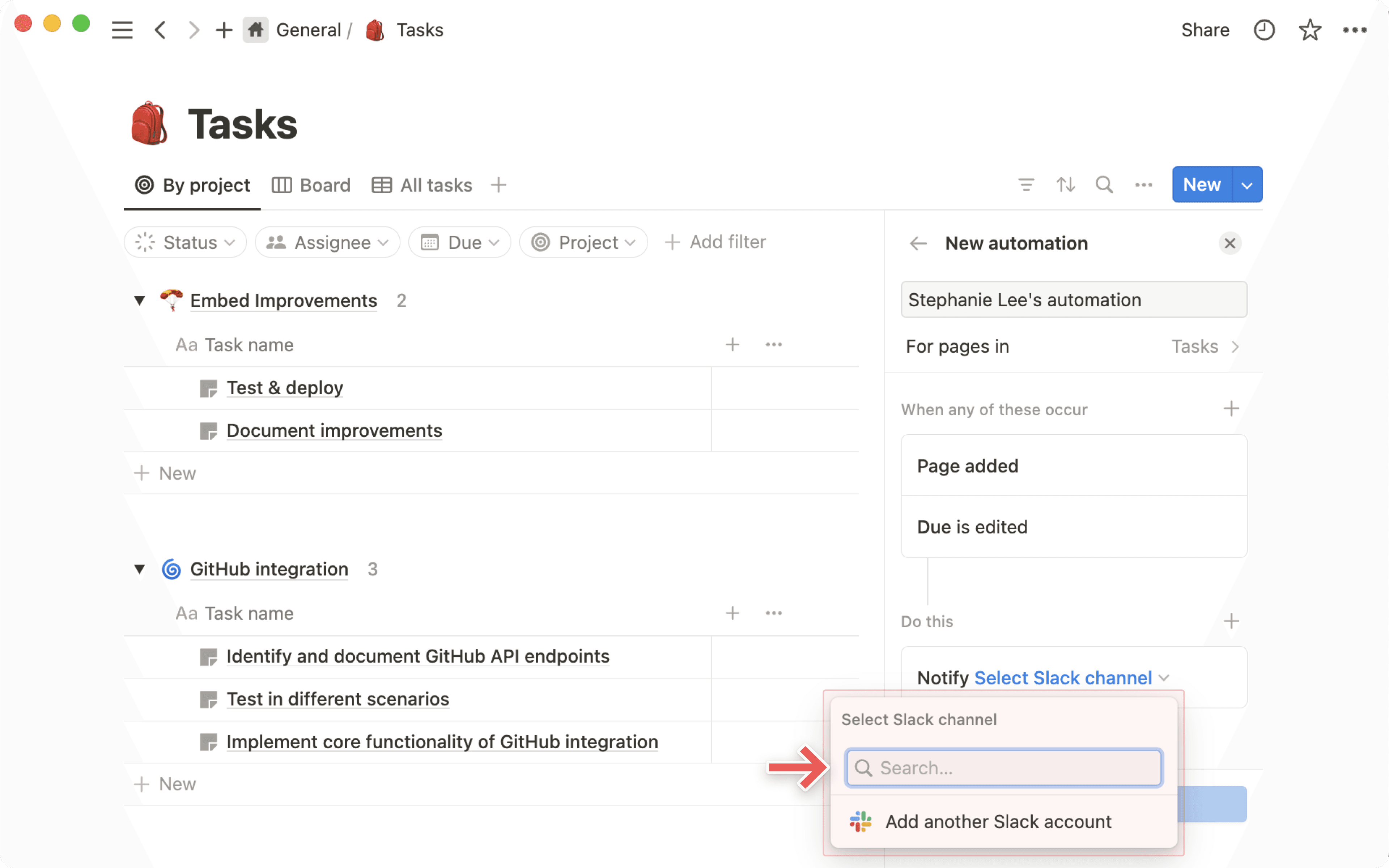
Uusi automaatio.Nimeä ilmoitus ja valitse
Lisää käynnistinvalitaksesi, mikä toiminto käynnistää automaation, esimerkiksiSivu lisättytaiMikä tahansa ominaisuusmuokattu.Lisää tarvittaessa lisää käynnistimiä valitsemalla
+.Valitse
Lisää toiminto→Lähetä Slack-ilmoitus kohteeseen....Valitse ilmoitukselle kohdekanava. Tällä hetkellä et voi valita yksityisiä suoria viestejä.
Tietokantapainikkeessa
Kun lisäät painikeominaisuuden tietokantaasi, voit määrittää sen lähettämään Slack-ilmoituksen tietylle Slack-kanavalle. Tee se näin:
Lisää uusi ominaisuus tietokantaan.
Valitse kohdasta
TyyppivaihtoehtoPainike.Alla
Do this, valitseAdd action→Send Slack notification to....Valitse Slack-kanava, johon haluat ilmoituksen lähetettävän. Tällä hetkellä et voi valita yksityisiä viestejä.
Aina kun painiketta napsautetaan jatkossa, Slack-ilmoitus lähetetään. Lue lisää tietokantapainikkeista täältä →
Kopioi linkki Slackista ja liitä se Notion-sivulle.
Valitse näkyviin tulevasta valikosta
Liitä esikatseluna.
Näet viestin esikatselun sekä tiedot siitä, milloin se lähetettiin, mihin kanavaan se lähetettiin ja kuinka monta vastausta siinä on. Nämä tiedot päivittyvät muutosten myötä; voit myös valita ••• → Päivitä esikatselu nähdäksesi uusimmat tiedot.
Kun liität Notion-linkin Slackiin, se avautuu ja näyttää hyödyllistä tietoa sivusi osalta. Jos tietokantasivulla on AI-yhteenveto-ominaisuus, Slack avaa automaattisesti tekoälyn luoman yhteenvedon.
Voit myös myöntää käyttöoikeudet avattuun Notion-sivuun suoraan Slackin kautta.
Napsauta Notion-sivulla
Jaa.Napsauta hakupalkkia.
Valitse
Lisää yhteyshenkilöitä Slackista.Etsi henkilö, jonka haluat kutsua, ja valitse sitten
Kutsu.
Usein kysytyt kysymykset
Voinko valita käyttäväni vain yhtä osaa integraatiosta?
Voinko valita käyttäväni vain yhtä osaa integraatiosta?
Valitettavasti se ei ole tällä hetkellä mahdollista. Kun asennat Notionin Slack-integraation, sinulla on käytössä kaikki Slack-integraation toiminnot.
Koska kuitenkin vain käyttäjät, joilla on sivun muokkausoikeus, voivat määrittää Notion-ilmoituksia Slackiin, voit hallita integraation osia rajoittamalla käyttöoikeuksia.
Mikä käyttöoikeustaso vaaditaan tietokantailmoituksen luomiseen?
Mikä käyttöoikeustaso vaaditaan tietokantailmoituksen luomiseen?
Käyttäjällä on oltava Täydet käyttöoikeudet Notion-tietokantaan, jotta hän voi määrittää tietokantailmoituksia.
Kuka tahansa, jolla on vähintään katseluoikeus tietokantaan, näkee kaikki olemassa olevat Slack-ilmoitukset, jotka on määritetty. He eivät kuitenkaan voi muokata tai luoda niitä itse.
Miten käyttöoikeudet toimivat, kun jaan Notion-sivun Slack-kanavalla?
Miten käyttöoikeudet toimivat, kun jaan Notion-sivun Slack-kanavalla?
Käyttäjä, joka jakaa sivun, saa kehotteen, jossa kerrotaan, että joillakin kanavan jäsenilläei ole pääsyä dokumenttiin. Käyttäjä voi tällöin päättää, haluaako hän jakaa sivun niiden henkilöiden kanssa, joilla ei ole pääsyä. Hänellä on myös mahdollisuus poistaa sivun esikatselu Slackissa.
Voivatko ylläpitäjät hallita sitä, kuka voi yhdistää Slackin Notion-työtilaan?
Voivatko ylläpitäjät hallita sitä, kuka voi yhdistää Slackin Notion-työtilaan?
Slackin ylläpitäjänä voit hallita asetuksia, jotka antavat sinulle hyväksyntäoikeudet mihin tahansa Slack-integraatioon. Samat asetukset koskevat Notionia, jos päätät ottaa ne käyttöön.
Enterprise-sopimuksissa Notion-ylläpitäjät voivat myös estää jäseniä asentamasta Slack-integraatiota käyttämällä ylläpitäjän oikeuksiaan yhteyksien hallintaan.
Missä voit tarkastella ja hallita Notion-työtilaasi määritettyjä Slack-ilmoituksia?
Missä voit tarkastella ja hallita Notion-työtilaasi määritettyjä Slack-ilmoituksia?
Tietokantailmoituksia voi hallita ja muokata siinä yksittäisessä tietokannassa, johon ne on luotu. Tällä hetkellä ei ole mahdollista nähdä kaikkia työtilasi tietokantailmoitusten työnkulkuja yhdestä keskitetystä paikasta.
Henkilökohtaisia @-mainintailmoituksia voi hallita kohdasta Asetukset → Ilmoitukset.
Kun yksi henkilö yhdistää Notionin Slackiin, kytkeekö se sen päälle kaikille?
Kun yksi henkilö yhdistää Notionin Slackiin, kytkeekö se sen päälle kaikille?
Ei, kun yksi käyttäjä määrittää integraation, kaikki Slackin käyttäjät voivat nähdä Notion-sivun linkin esikatselun tai Slack-linkin esikatselun Notionissa.
Mutta käyttääkseen toiminnallisuutta itse, muiden käyttäjien on yhdistettävä Slackiin henkilökohtaisesti.
Miten lähetän Slack-viestejä tiettyyn tietokantanäkymään?
Miten lähetän Slack-viestejä tiettyyn tietokantanäkymään?
Helpoin tapa lähettää Slack-viesti tiettyyn tietokantanäkymään (esim. sinulla voi olla näkymä vain tiimisi tehtäville) on kopioida linkki tietokantanäkymään ja liittää kyseinen linkki Slackin "send to Notion" -kehotteeseen.
Kun lähetät Slack-viestin tiettyyn tietokantanäkymään, ominaisuudet täytetään puolestasi automaattisesti. Sinun ei tarvitse päivittää niitä itse manuaalisesti!
Toimiiko Slackin @-mainintailmoitus, kun käyttäjä mainitaan osana ryhmän @-mainintaa Notionissa?
Toimiiko Slackin @-mainintailmoitus, kun käyttäjä mainitaan osana ryhmän @-mainintaa Notionissa?
Kyllä. Ryhmän @-maininta Notionissa laukaisee Slackin @-maininta-ilmoituksen kaikille Notion-ryhmän jäsenille, joilla on Slackin @-maininta-ilmoitukset käytössä.
Onko olemassa muita kolmannen osapuolen integraatiopalveluntarjoajia ja voinko jatkaa niiden käyttöä (esim. Zapier)?
Onko olemassa muita kolmannen osapuolen integraatiopalveluntarjoajia ja voinko jatkaa niiden käyttöä (esim. Zapier)?
Kyllä. Nämä integraatiot toimivat jatkossakin kuten ennen.