Integrer Slack
Hov! Det ser ud til, at din reklameblokker forhindrer videoen i at blive afspillet.
Se den på YouTube i stedet

Bring Notion og Slack sammen, så dit team kan arbejde bedre fra hvor som helst.
Gå til Ofte stillede spørgsmålNotions integration med Slack muliggør problemfri kommunikation mellem de to platforme. Du kan sende Slack-meddelelser til Notion-databaser og modtage Slack-meddelelser om Notion-aktiviteter. Læs videre for at lære om integrationens forskellige funktioner, og hvordan du konfigurerer dem.
Sådan modtager du Slack-meddelelser om ting, der sker i Notion:
Gå til
Indstillingeri din sidemenu →Notifikationer.Find
Slack-meddelelser.Klik på
Tilføj ny konto, og gennemfør godkendelsesprocessen.
Sådan konfigurerer du Slack-meddelelser som en del af en databaseautomatisering:
Vælg
•••øverst i databasen.Vælg
AutomatiseringerogTilføj udløser.Vælg derefter
Side tilføjetellerEgenskab redigeret→Send Slack-meddelelse til...Vælg en Slack-kanal.
Hvis du ikke allerede har gjort det, bliver du bedt om at forbinde din Slack-konto.

Notion AI kan finde svar på dine spørgsmål baseret på information fra dine Slack-samtaler. Lær mere om denne funktion her →
Når Slack-meddelelser bliver til en opgave eller en ny idé, kan du sende dem direkte til en Notion-database, så de ikke går tabt. Sådan gør du:
Indtast kommandoen
/notion createi Slack, eller klik på⋮ud for en Slack-meddelelse →Send til Notion. Du skal muligvis vælgeFlere meddelelsesgenveje...for at finde denne valgmulighed.Søg efter den database, hvor du vil have den nye side placeret, eller indsæt linket til databasen. Giv derefter siden en titel.
Vælg
Tilføj egenskabfor at tilføje flere oplysninger til din nye side baseret på databasens eksisterende egenskaber.Marker feltet ud for
Bekræft oprettelse af side offentligt, hvis du vil have, at andre i din Slack-diskussion får besked om det nye databaseelement, du har oprettet.Klik på
Gem.

Bemærk: Kommandoen /notion create fungerer kun på Slack-kanalniveau og ikke inde i Slack-tråde.
Sådan opretter du en Notion-opgave direkte fra Slack:
Indtast kommandoen
/notion taski Slack, eller klik på⋮ud for en hvilken som helst Slack-meddelelse →Opret opgave i Notion. Du skal muligvis vælgeFlere meddelelsesgenveje...for at finde denne valgmulighed.Søg efter det projekt, hvor du ønsker, at denne nye opgave skal ligge, eller indsæt linket til Notion-projektet. Du kan give opgaven et navn, en ansvarlig, status, forfaldsdato og beskrivelse.
Marker feltet ud for
Bekræft oprettelse af side offentligt, hvis du ønsker, at andre i din Slack-diskussion skal få besked om den nye opgave, du har oprettet.Klik på
Gem.
Bemærk: Kommandoen /notion task fungerer kun på Slack-kanalniveau og ikke inde i Slack-tråde.
Få Slack-notifikationer, når bestemte ting sker i Notion. Der er to måder, du kan opsætte disse notifikationer på:
Du kan vælge kun at få besked, når du bliver nævnt på en side, i en kommentar eller i en person-egenskab i en database.
Du kan vælge at få besked, når alt ovenstående sker, samt når:
Du får en kommentar på en side, du ejer, eller en kommentar tilføjes til en kommentar-tråd, som du allerede er en del af.
En egenskab ændres i en database, som du har opsat notifikationer for.
Du er blevet inviteret til en side.
Nogen har anmodet om adgang til en side, som du ejer.
Sådan opsætter du det:
Gå til
Indstillingeri din sidemenu →Notifikationer.Åbn rullemenuen ud for Slack-notifikationer og vælg navnet på dit Slack-arbejdsområde. Du kan også vælge
Tilføj ny konto, hvis du ikke kan se dit Slack-arbejdsområde på listen.Slå
Aktivitet i dit arbejdsområdetil for at få notifikationer om alt ovenstående. Dette vil automatisk også slåKun bruger- eller gruppenævnelsertil. Hvis du kun ønsker at modtage Slack-notifikationer, når du bliver nævnt i dit arbejdsområde, skal du slåAktivitet i dit arbejdsområdefra.
Slå Slack-notifikationer fra
Sådan stopper du med at modtage notifikationer i Slack:
Gå til
Indstillingeri din sidemenu →Notifikationer.Åbn rullemenuen ud for
Slack-notifikationerog vælgFra.
Bemærk: Denne funktion er kun tilgængelig på betalte abonnementer.
Når du opretter en knap, databaseknap eller databaseautomatisering i Notion, kan du indstille den til at sende en Slack-notifikation til en bestemt Slack-kanal. Du kan endda tilpasse notifikationen med:
Formateret tekst som fed og kursiv.
Hyperlinks.
@-omtaler af specifikke Notion-sider, personer eller teamspaces.
Dynamiske variabler som
@nuog@udløser.person(personen, der udløste Slack-notifikationen).Slack-specifikke variabler som
@channelog@here.Emojis.
Lad os se på de forskellige steder, hvor du kan oprette en Slack-notifikationsautomatisering i Notion.
I en /knap
Når du opretter en knap på din side, kan du indstille den til at sende en Slack-notifikation til en bestemt Slack-kanal. Sådan gør du:
Indsæt en knap på en side.
Under
Do thisskal du vælgeAdd action→Send Slack notification to....Vælg den Slack-kanal, du vil have notifikationen sendt til. På nuværende tidspunkt kan du ikke vælge Privat direkte beskeder (DM'er).
Hver gang der klikkes på knappen i fremtiden, sendes en Slack-notifikation. Læs mere om knapper og hvordan du opsætter dem her →
I en database
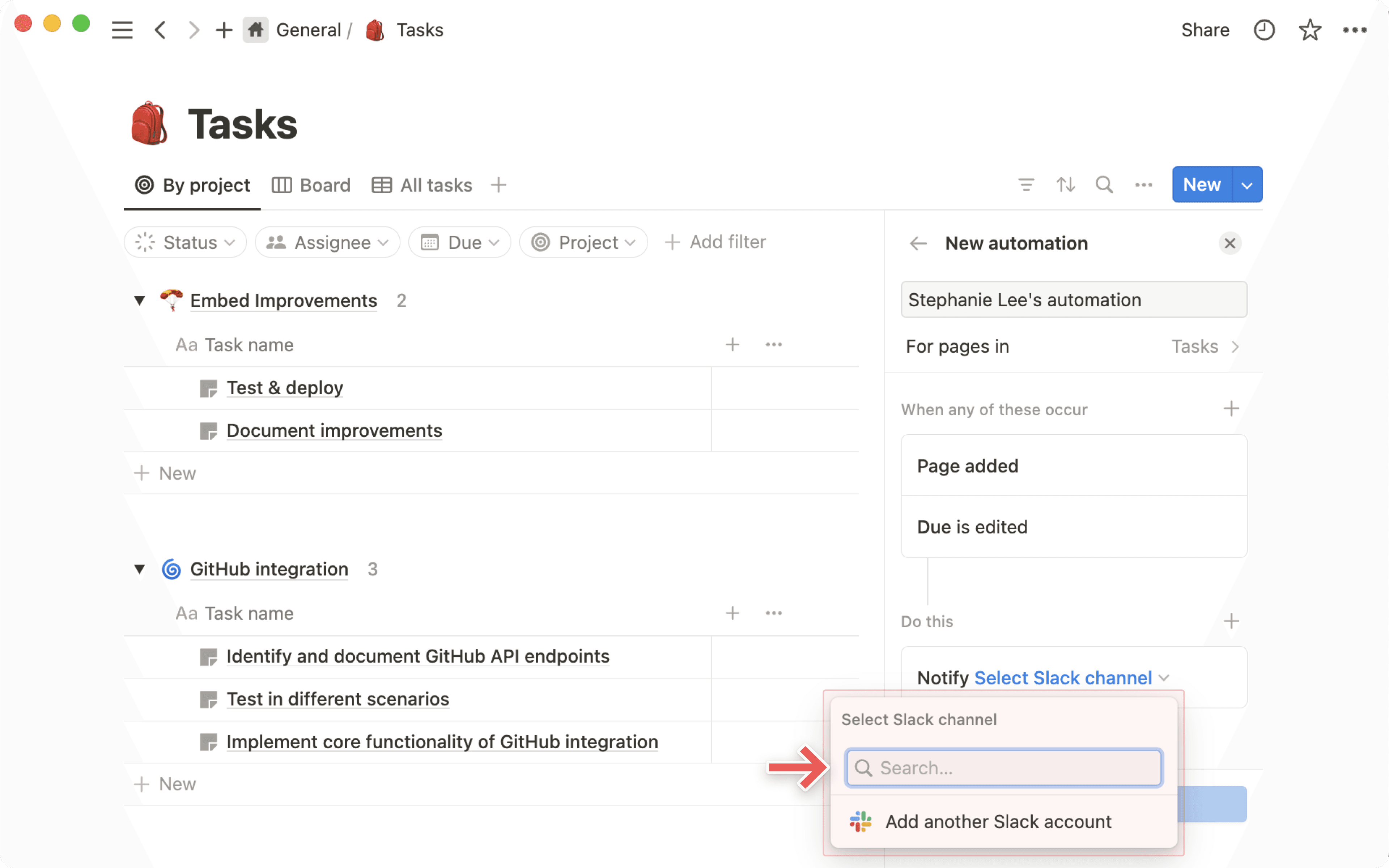
Du kan modtage en besked i Slack, hver gang nogen tilføjer eller foretager en ændring på en side i en database.
Klik på
•••øverst til højre på en Notion-database.Vælg
Automatiseringer.Vælg
Ny automatisering.Navngiv notifikationen og vælg
Tilføj udløserfor at vælge, hvilken handling der skal udløse automatiseringen, såsomSide tilføjetellerEgenskab redigeret.Tilføj yderligere udløsere om nødvendigt ved at vælge
+.Vælg
Add action→Send Slack notification to....Vælg en destinationskanal til meddelelsen. På nuværende tidspunkt kan du ikke vælge Privat direkte beskeder (DM'er).
I en databaseknap
Når du tilføjer en knapegenskab til din database, kan du indstille den til at sende en Slack-meddelelse til en bestemt Slack-kanal. Sådan gør du:
Tilføj en ny egenskab i en database.
Under
Typeskal du vælgeKnap.Under
Do thisskal du vælgeAdd action→Send Slack notification to....Vælg den Slack-kanal, du vil have notifikationen sendt til. På nuværende tidspunkt kan du ikke vælge Privat direkte beskeder (DM'er).
Hver gang der fremover klikkes på den knap, sendes en Slack-meddelelse. Læs mere om databaseknapper her →
Kopiér et link fra Slack, og indsæt det i Notion.
I menuen, der vises, skal du vælge
Indsæt som forhåndsvisning.
Du får vist en forhåndsvisning af beskeden samt hvornår den blev sendt, hvilken kanal den blev sendt til, og hvor mange svar den har. Disse oplysninger opdateres, efterhånden som de ændres; du kan også vælge ••• → Genindlæs forhåndsvisning for at se det nyeste.
Når du indsætter et Notion-link i Slack, foldes det ud for at give nyttige oplysninger om din side. For databasesider med AI summary-egenskaben folder Slack automatisk AI summary ud.
Du kan også tildele adgangstilladelser til den udfoldede Notion-side direkte fra Slack.
På en Notion-side skal du klikke på
Del.Klik i søgefeltet.
Vælg
Tilføj kontakter fra Slack.Søg efter den person, du vil invitere, og vælg derefter
Inviter.
Ofte stillede spørgsmål
Kan jeg vælge kun at bruge en del af integrationen?
Kan jeg vælge kun at bruge en del af integrationen?
Det er desværre ikke muligt i dag. Når du installerer Notions Slack-integration, får du den fulde funktionalitet/alle funktioner i Slack-integrationen.
Da det dog kun er brugere med redigeringsadgang til en side, der kan opsætte Notion-notifikationer til Slack, kan du kontrollere dele af integrationen ved at begrænse tilladelser.
Hvilket tilladelsesniveau kræves for at oprette en databasenotifikation?
Hvilket tilladelsesniveau kræves for at oprette en databasenotifikation?
En bruger skal have Fuld adgang til en Notion-database for at kunne opsætte databasenotifikationer.
Alle med mindst Visning-adgang til en database kan se alle de eksisterende Slack-notifikationer, der er blevet opsat. De kan dog ikke selv redigere eller oprette nogen.
Hvordan fungerer tilladelser, når jeg deler en Notion-side i en Slack-kanal?
Hvordan fungerer tilladelser, når jeg deler en Notion-side i en Slack-kanal?
Den bruger, der deler siden, får en prompt om, at nogle personer i kanalenikke har adgang til dokumentet. Brugeren kan derefter beslutte, om vedkommende vil dele siden med de personer, der ikke har adgang. De har også mulighed for at slette sideforhåndsvisningen i Slack.
Kan administratorer styre, hvem der kan forbinde Slack til et Notion-arbejdsområde?
Kan administratorer styre, hvem der kan forbinde Slack til et Notion-arbejdsområde?
Som administrator i Slack kan du administrere indstillinger, der giver dig godkendelsesrettigheder til enhver Slack-integration. De samme indstillinger vil gælde for Notion, hvis du vælger at aktivere dem.
På Enterprise-abonnementer kan Notion-administratorer også begrænse medlemmer i at installere Slack-integrationen ved at bruge deres administratorrettigheder til at administrere forbindelser.
Hvor kan du se og administrere de Slack-notifikationer, du har opsat i dit Notion-arbejdsområde?
Hvor kan du se og administrere de Slack-notifikationer, du har opsat i dit Notion-arbejdsområde?
Database-notifikationer kan administreres og redigeres i den individuelle database, de er oprettet i. Der er i øjeblikket ingen måde at se alle database-notifikationsarbejdsgange i dit arbejdsområde fra ét centralt sted.
Personlige @-omtale-notifikationer kan administreres fra Indstillinger → Notifikationer.
Når én person forbinder Notion til Slack, aktiverer det så integrationen for alle?
Når én person forbinder Notion til Slack, aktiverer det så integrationen for alle?
Nej, når én bruger opsætter integrationen, vil alle Slack-brugere kunne se et udfoldet link til en Notion-side eller en Slack-linkforhåndsvisning i Notion.
Men for selv at bruge funktionaliteten skal andre brugere forbinde Slack individuelt.
Hvordan sender jeg Slack-beskeder til en specifik databasevisning?
Hvordan sender jeg Slack-beskeder til en specifik databasevisning?
Den nemmeste måde at sende en Slack-besked til en specifik databasevisning (f.eks. hvis du har en visning kun for dit teams opgaver), er at kopiere linket til databasevisningen og indsætte det link i "send til Notion"-prompten i Slack.
Når du sender en Slack-besked til en specifik databasevisning, udfyldes egenskaberne automatisk for dig. Du behøver ikke selv at opdatere dem manuelt!
Virker @-omtale-notifikationen i Slack, når en bruger bliver omtalt som en del af en gruppe-@-omtale i Notion?
Virker @-omtale-notifikationen i Slack, når en bruger bliver omtalt som en del af en gruppe-@-omtale i Notion?
Ja. En gruppe-@-omtale i Notion udløser @-omtale-notifikationen i Slack til alle medlemmer af Notion-gruppen, der har Slack @-omtale slået til.
Findes der andre tredjeparts-integrationsudbydere, og kan jeg fortsætte med at bruge dem (f.eks. Zapier)?
Findes der andre tredjeparts-integrationsudbydere, og kan jeg fortsætte med at bruge dem (f.eks. Zapier)?
Ja. Disse integrationer vil fortsætte med at fungere som før.