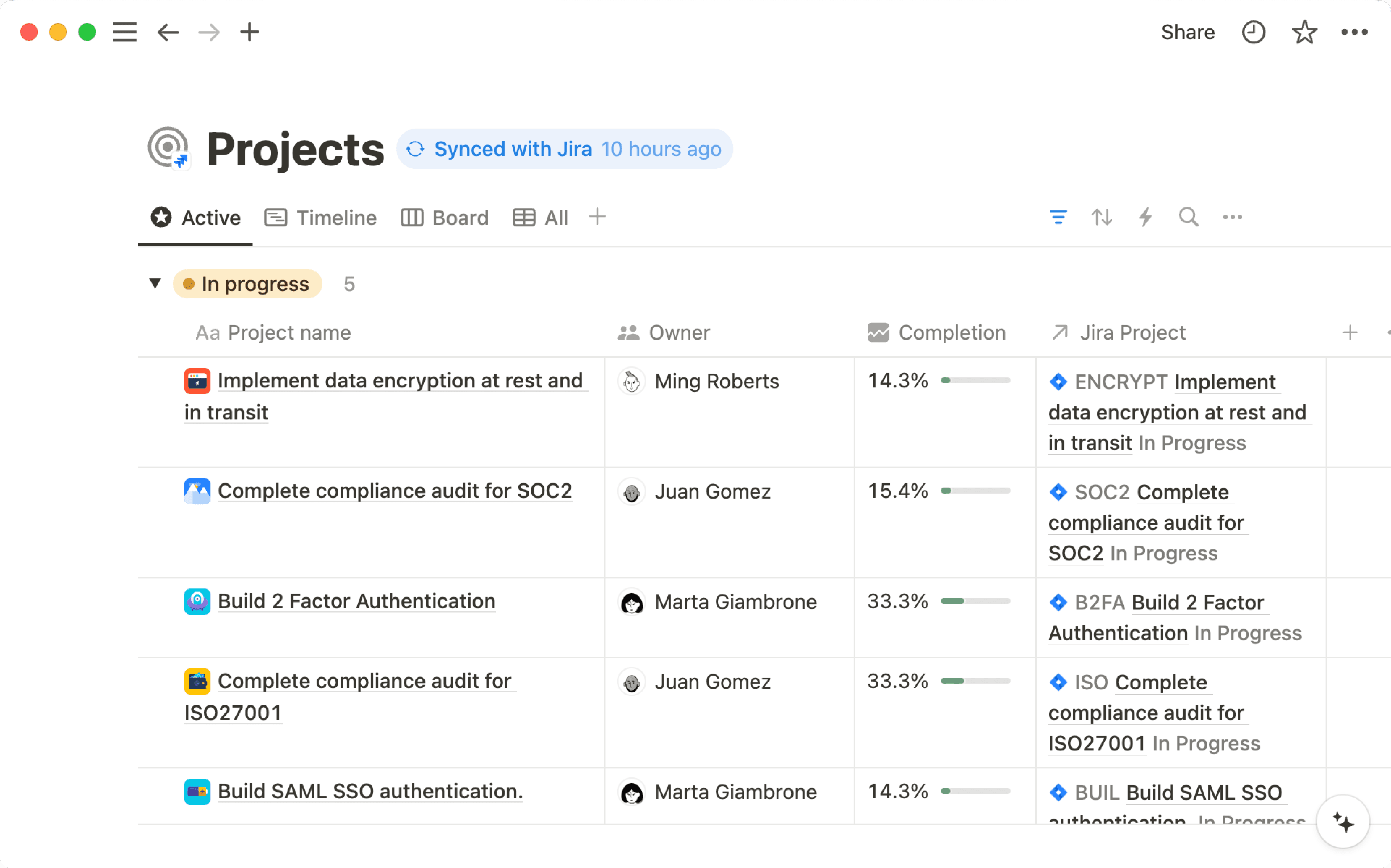
دمج Slack

اجمع بين Notion وSlack ليعمل فريقك بشكل أفضل من أي مكان.
الانتقال إلى الأسئلة الشائعةيُمكّن تكامل Notion مع Slack التواصل السلس بين المنصتين. يمكنك إرسال رسائل Slack إلى قاعدة بيانات Notion وتلقي إشعارات Slack لأنشطة Notion. تابع القراءة للتعرف على الميزات المختلفة للتكامل وكيفية إعدادها.
لتلقي إشعارات Slack حول الأشياء التي تحدث في Notion:
انتقل إلى
الإعداداتفي الشريط الجانبي ←الإشعارات.ابحث عن
إشعارات Slack.انقر على
إضافة حساب جديدوتابع إجراءات المصادقة.
لإعداد إشعارات Slack كجزء من أتمتة قاعدة البيانات:
حدد
•••في أعلى قاعدة البيانات.حدد
الأتمتةثمإضافة مشغل.ثم اختر
إضافة صفحةأوتعديل خاصية←إرسال إشعار Slack إلى...حدد قناة Slack.
إذا لم تقم بذلك بالفعل، فسيُطلب منك ربط حساب Slack الخاص بك.

يمكن لـ Notion AI العثور على إجابات لأسئلتك بناءً على معلومات من محادثات Slack الخاصة بك. تعرف على المزيد حول هذه الميزة هنا →
عندما تتحول رسائل Slack إلى عنصر إجراء أو فكرة جديدة، أرسلها مباشرة إلى قاعدة بيانات Notion حتى لا تضيع. إليك الطريقة:
أدخل الأمر
/notion createفي Slack، أو انقر على⋮بجوار أي رسالة Slack ←إرسال إلى Notion. قد تحتاج إلى تحديدالمزيد من اختصارات الرسائل...للعثور على هذا الخيار.ابحث عن قاعدة البيانات التي ترغب في وضع هذه الصفحة الجديدة فيها أو الصق رابط قاعدة البيانات. ثم امنح الصفحة عنواناً.
حدد
إضافة خاصيةلإضافة المزيد من المعلومات إلى صفحتك الجديدة بناءً على الخصائص الموجودة في قاعدة البيانات.حدد المربع بجوار
تأكيد إنشاء الصفحة علنًاإذا كنت ترغب في إخطار الآخرين في مناقشة Slack الخاصة بك بعنصر قاعدة البيانات الجديد الذي أنشأته.انقر على
Save.

ملاحظة: يعمل الأمر /notion create فقط على مستوى قناة Slack، وليس داخل سلاسل رسائل Slack.
لإنشاء مهمة Notion مباشرةً من Slack:
أدخل الأمر
/notion taskفي Slack، أو انقر على⋮بجوار أي رسالة في Slack ←إنشاء مهمة في Notion. قد تحتاج إلى تحديدالمزيد من اختصارات الرسائل...للعثور على هذا الخيار.ابحث عن مشاريع Notion التي تريد أن توضع فيها هذه المهمة الجديدة أو الصق رابط مشاريع Notion. يمكنك منح المهمة اسماً، وشخصاً مسؤولاً، وحالة، وتاريخ استحقاق، ووصفاً.
حدد المربع بجوار
تأكيد إنشاء الصفحة علناًإذا كنت ترغب في إشعار الآخرين في مناقشة Slack الخاصة بك بالمهمة الجديدة التي أنشأتها.انقر على
Save.
ملاحظة: يعمل الأمر /notion task فقط على مستوى قناة Slack، وليس داخل سلاسل رسائل Slack.
استلم إشعارات Slack عند حدوث أشياء معينة في Notion. هناك طريقتان يمكنك من خلالهما إعداد هذه الإشعارات:
يمكنك اختيار تلقي الإشعارات فقط عند الإشارة إليك في صفحة، أو تعليق، أو خاصية شخص في قاعدة بيانات.
يمكنك اختيار تلقي الإشعارات عند حدوث كل ما سبق، بالإضافة إلى عند:
تلقيك تعليقاً على صفحة تمتلكها، أو إضافة تعليق إلى سلسلة تعليقات أنت جزء منها بالفعل.
يتم تغيير خاصية في قاعدة بيانات قمت بإعداد إشعارات لها.
أنت مدعو للانضمام إلى صفحة.
طلب شخص ما الوصول إلى صفحة تمتلكها.
لإعداد هذا:
انتقل إلى
الإعداداتفي الشريط الجانبي ←الإشعارات.افتح القائمة المنسدلة بجوار إشعارات Slack وحدد اسم مساحة عمل Slack الخاصة بك. يمكنك أيضاً تحديد
إضافة حساب جديدإذا لم ترَ مساحة عمل Slack الخاصة بك مدرجة.قم بتفعيل
النشاط في مساحة عملكليتم إشعارك بكل ما سبق. سيؤدي هذا تلقائياً أيضاً إلى تفعيلإشارات المستخدم أو المجموعة فقط. إذا كنت ترغب فقط في تلقي إشعارات Slack عند الإشارة إليك في مساحة عملك، فقم بإيقاف تفعيلالنشاط في مساحة عملك.
إيقاف إشعارات Slack
لإيقاف تلقي إشعارات Slack:
انتقل إلى
الإعداداتفي الشريط الجانبي ←الإشعارات.افتح القائمة المنسدلة بجوار
إشعارات Slackوحددإيقاف.
ملاحظة: هذه الميزة متاحة فقط في الخطط المدفوعة.
عند إنشاء زر، أو زر قاعدة بيانات، أو أتمتة قاعدة بيانات في Notion، يمكنك ضبطه لإرسال إشعار Slack إلى قناة Slack محددة. يمكنك حتى تخصيص الإشعار باستخدام:
نص منسق مثل الخط العريض والمائل.
روابط تشعبية.
إشارات @ لصفحات Notion محددة، أو أشخاص، أو مساحات عمل الفريق.
متغيرات ديناميكية مثل
@nowو@trigger.person(الشخص الذي قام بتشغيل إشعار Slack).متغيرات خاصة بـ Slack مثل
@channelو@here.الرموز التعبيرية.
دعنا نلقي نظرة على الأماكن المختلفة التي يمكنك فيها إنشاء أتمتة إشعارات Slack في Notion.
في زر
عند إنشاء زر في صفحتك، يمكنك ضبطه لإرسال إشعار Slack إلى قناة Slack محددة. للقيام بذلك:
أدرج زرًا في صفحة.
تحت
Do this، اخترAdd action←Send Slack notification to....حدد قناة Slack التي تريد إرسال الإشعار إليها. في الوقت الحالي، لا يمكنك تحديد الرسائل المباشرة الخاصة.
كلما تم النقر على ذلك الزر في المستقبل، سيتم إرسال إشعار Slack. تعرف على المزيد حول الأزرار وكيفية إعدادها here →
في قاعدة بيانات
يمكنك تلقي رسالة في Slack في أي وقت يضيف فيه شخص ما صفحة إلى قاعدة بيانات أو يجري تغييرًا عليها.
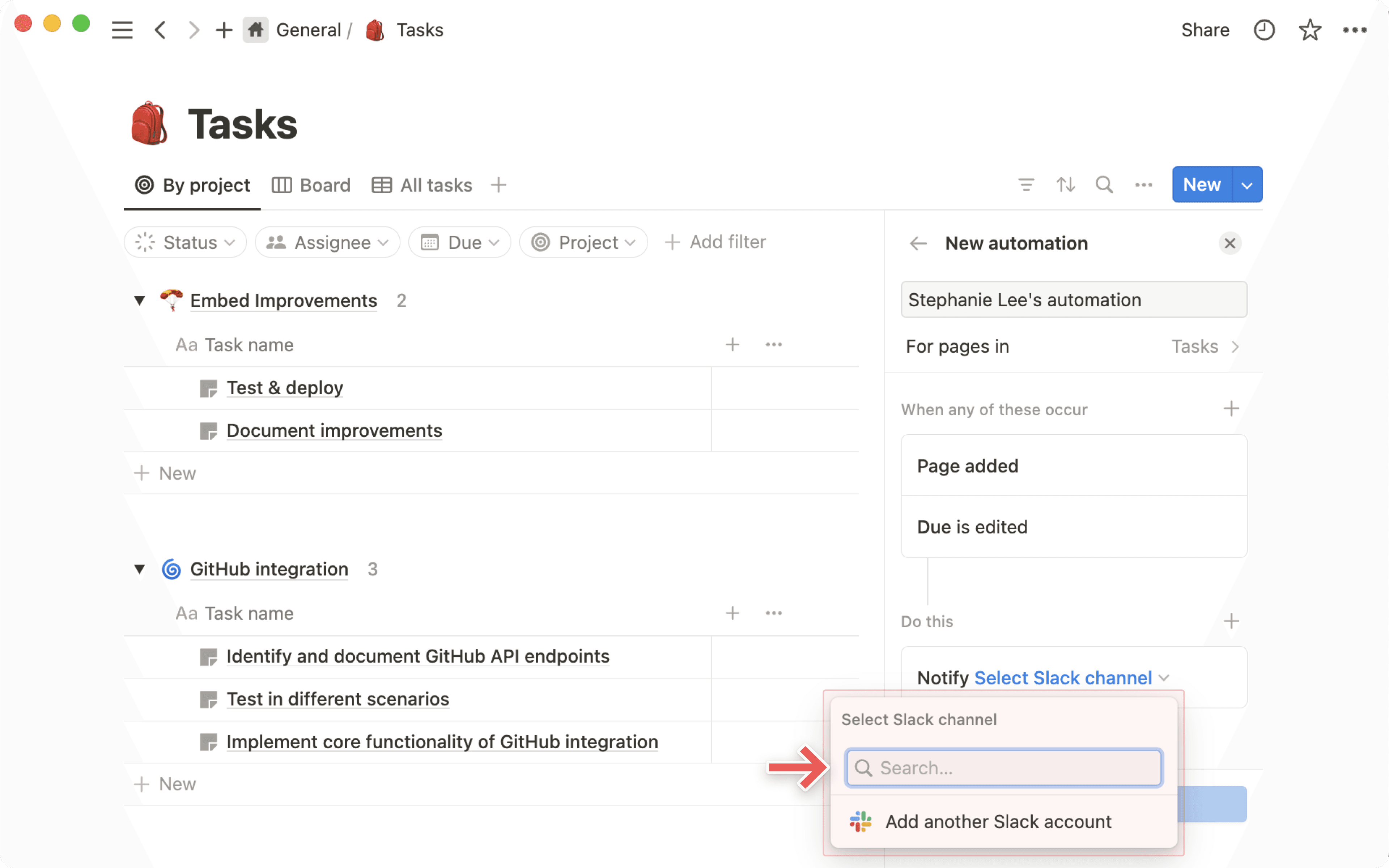
انقر على
•••في أعلى يمين أي قاعدة بيانات في Notion.اختر
الأتمتة.اختر
أتمتة جديدة.قم بتسمية الإشعار واختر
Add triggerلاختيار الإجراء الذي سيؤدي إلى تشغيل الأتمتة، مثلPage addedأو تحريرAny property.أضف مشغلات إضافية إذا لزم الأمر عن طريق تحديد
+.حدِّد
إضافة إجراء←إرسال إشعار Slack إلى....اختر قناة وجهة للإشعار. في الوقت الحالي، لا يمكنك تحديد الرسائل المباشرة الخاصة.
في زر في قاعدة بيانات
عند إضافة خاصية زر إلى قاعدة بياناتك، يمكنك ضبطه لإرسال إشعار Slack إلى قناة Slack محددة. للقيام بذلك:
أضف خاصية جديدة في قاعدة بيانات.
تحت
النوع، حدِّدزر.تحت
Do this، اخترAdd action←Send Slack notification to....حدد قناة Slack التي تريد إرسال الإشعار إليها. في الوقت الحالي، لا يمكنك تحديد الرسائل المباشرة الخاصة.
في كل مرة يتم فيها النقر على ذلك الزر في المستقبل، سيتم إرسال إشعار Slack. اعرف المزيد حول أزرار قاعدة البيانات هنا ←
انسخ رابطاً من Slack والصقه في Notion.
في القائمة التي تظهر، حدِّد
لصق كمعاينة.
سترى معاينة للرسالة بالإضافة إلى وقت إرسالها، والقناة التي أُرسلت إليها، وعدد الردود عليها. سيتم تحديث هذه المعلومات عند تغيرها؛ يمكنك أيضاً تحديد ••• ← إعادة تحميل المعاينة لرؤية أحدث المعلومات.
عند لصق رابط Notion في Slack، سيتم توسيعه لتقديم معلومات مفيدة حول صفحتك. بالنسبة لصفحات قاعدة البيانات التي تحتوي على خاصية ملخص الذكاء الاصطناعي، سيقوم Slack تلقائياً بتوسيع ملخص الذكاء الاصطناعي.
يمكنك أيضاً منح أذونات الوصول إلى صفحة Notion الموسعة مباشرةً من داخل Slack.
في صفحة Notion، انقر على
مشاركة.انقر داخل شريط البحث.
حدِّد
إضافة جهات اتصال من Slack.ابحث عن الشخص الذي تريد دعوته، ثم حدِّد
دعوة.
الأسئلة الشائعة
هل يمكنني اختيار استخدام جزء واحد فقط من التكامل؟
هل يمكنني اختيار استخدام جزء واحد فقط من التكامل؟
للأسف، هذا غير ممكن حالياً. عند تثبيت تكامل Notion مع Slack، ستحصل على الوظائف الكاملة/جميع ميزات تكامل Slack.
ومع ذلك، نظراً لأن المستخدمين الذين لديهم حق الوصول للتعديل على صفحة ما هم فقط من يمكنهم إعداد إشعارات Notion إلى Slack، يمكنك التحكم في أجزاء من التكامل عن طريق تقييد الأذونات.
ما مستوى الإذن المطلوب لإنشاء إشعار قاعدة بيانات؟
ما مستوى الإذن المطلوب لإنشاء إشعار قاعدة بيانات؟
يحتاج المستخدم إلى وصول كامل إلى قاعدة بيانات Notion ليتمكن من إعداد إشعارات قاعدة البيانات.
يمكن لأي شخص لديه حق وصول عرض على الأقل إلى قاعدة البيانات رؤية جميع إشعارات Slack الحالية التي تم إعدادها. ومع ذلك، لا يمكنهم تعديلها أو إنشاء أي منها بأنفسهم.
كيف تعمل الأذونات عندما أشارك صفحة Notion في قناة Slack؟
كيف تعمل الأذونات عندما أشارك صفحة Notion في قناة Slack؟
سيتلقى المستخدم الذي يشارك الصفحةمطالبة تُعلمه بأن بعض الأشخاص في القناةليس لديهم حق الوصول إلى المستند. يمكن للمستخدم بعد ذلك أن يقرر ما إذا كان يريد مشاركة الصفحة مع الأشخاص الذين ليس لديهم حق الوصول. لديهم أيضاً خيار حذف معاينة الصفحة في Slack.
هل يمكن للمسؤولين التحكم في من يمكنه ربط Slack بمساحة عمل Notion؟
هل يمكن للمسؤولين التحكم في من يمكنه ربط Slack بمساحة عمل Notion؟
بصفتك مسؤولاً في Slack، يمكنك إدارة الإعدادات التي تمنحك حقوق الموافقة على أي تكامل لـ Slack. ستنطبق نفس الإعدادات على Notion إذا اخترت تفعيلها.
في الخطة المؤسسية، يمكن لمسؤولي Notion أيضاً منع عضو في مساحة العمل من تثبيت تكامل Slack باستخدام أذونات المسؤول الخاصة بهم لإدارة عمليات ربط.
أين يمكنك عرض وإدارة إشعارات Slack التي قمت بإعدادها في مساحة عمل Notion الخاصة بك؟
أين يمكنك عرض وإدارة إشعارات Slack التي قمت بإعدادها في مساحة عمل Notion الخاصة بك؟
يمكن إدارة إشعارات قاعدة البيانات وتعديلها في قاعدة البيانات الفردية التي تم إنشاؤها فيها. لا توجد حالياً طريقة لرؤية جميع مهام سير عمل إشعارات قاعدة البيانات في مساحة عملك من مكان مركزي واحد.
يمكن إدارة إشعارات @-mention الشخصية من الإعدادات → الإشعارات.
عندما يقوم شخص واحد بربط Notion بـ Slack، هل يؤدي ذلك إلى تفعيله للجميع؟
عندما يقوم شخص واحد بربط Notion بـ Slack، هل يؤدي ذلك إلى تفعيله للجميع؟
لا، عندما يقوم مستخدم واحد بإعداد التكامل، سيتمكن جميع مستخدمي Slack من رؤية رابط صفحة Notion موسع أو معاينة رابط Slack في Notion.
ولكن لاستخدام الوظيفة بأنفسهم، يتعين على المستخدمين الآخرين ربط Slack بشكل فردي.
كيف يمكنني إرسال رسائل Slack إلى عرض قاعدة بيانات محدد؟
كيف يمكنني إرسال رسائل Slack إلى عرض قاعدة بيانات محدد؟
أسهل طريقة لإرسال رسالة Slack إلى عرض قاعدة بيانات محدد (على سبيل المثال، قد يكون لديك عرض لمهام فريقك فقط)، هي نسخ الرابط الخاص بعرض قاعدة البيانات ولصق ذلك الرابط في مربع إرسال إلى Notion في Slack.
عندما ترسل رسالة Slack إلى عرض قاعدة بيانات محدد، يتم ملء الخصائص تلقائياً نيابة عنك. لا حاجة لتحديثها بنفسك يدوياً!
هل تعمل إشعارات @-mention في Slack عندما تتم الإشارة إلى مستخدم كجزء من إشارة مجموعة @-mention في Notion؟
هل تعمل إشعارات @-mention في Slack عندما تتم الإشارة إلى مستخدم كجزء من إشارة مجموعة @-mention في Notion؟
نعم. ستؤدي الإشارة إلى مجموعة في Notion إلى إطلاق إشعار @mention في Slack لجميع أعضاء مجموعة Notion الذين فعّلوا إشعار @mention في Slack.
هل توجد مزودو تكاملات من جهات خارجية آخرون وهل يمكنني الاستمرار في استخدامهم (مثل Zapier)؟
هل توجد مزودو تكاملات من جهات خارجية آخرون وهل يمكنني الاستمرار في استخدامهم (مثل Zapier)؟
نعم. ستستمر عمليات التكامل تلك في العمل كما كانت من قبل.